マウスを、
マウスとトラックパッドの動きを自分好みに設定する、ネイティブな macOS アプリです。
- スムーススクロール
- Button Mapping
- DPI と SmartShift
- 押して話す音声入力
- 入力ソース切り替え
- トラックパッドのタッチを無視
macOS 15 以降。Apple Silicon と Intel に対応しています。 リリースノート →
ホイールイベント、そのまま
1 ノッチで 1 回跳ぶだけ、間のフレームはありません
標準の Scroll Curve を通した場合
下で設定したカーブに沿って展開されます
パネルの上にポインタを置いて、ホイールを回してみてください。
2 つのパネルは同じホイールイベントを受け取っています。左はシステムから渡されたまま適用し、右は Scroll Curve に通します。App に入っているのと同じコードです。スライダーを動かすとカーブが変わります。
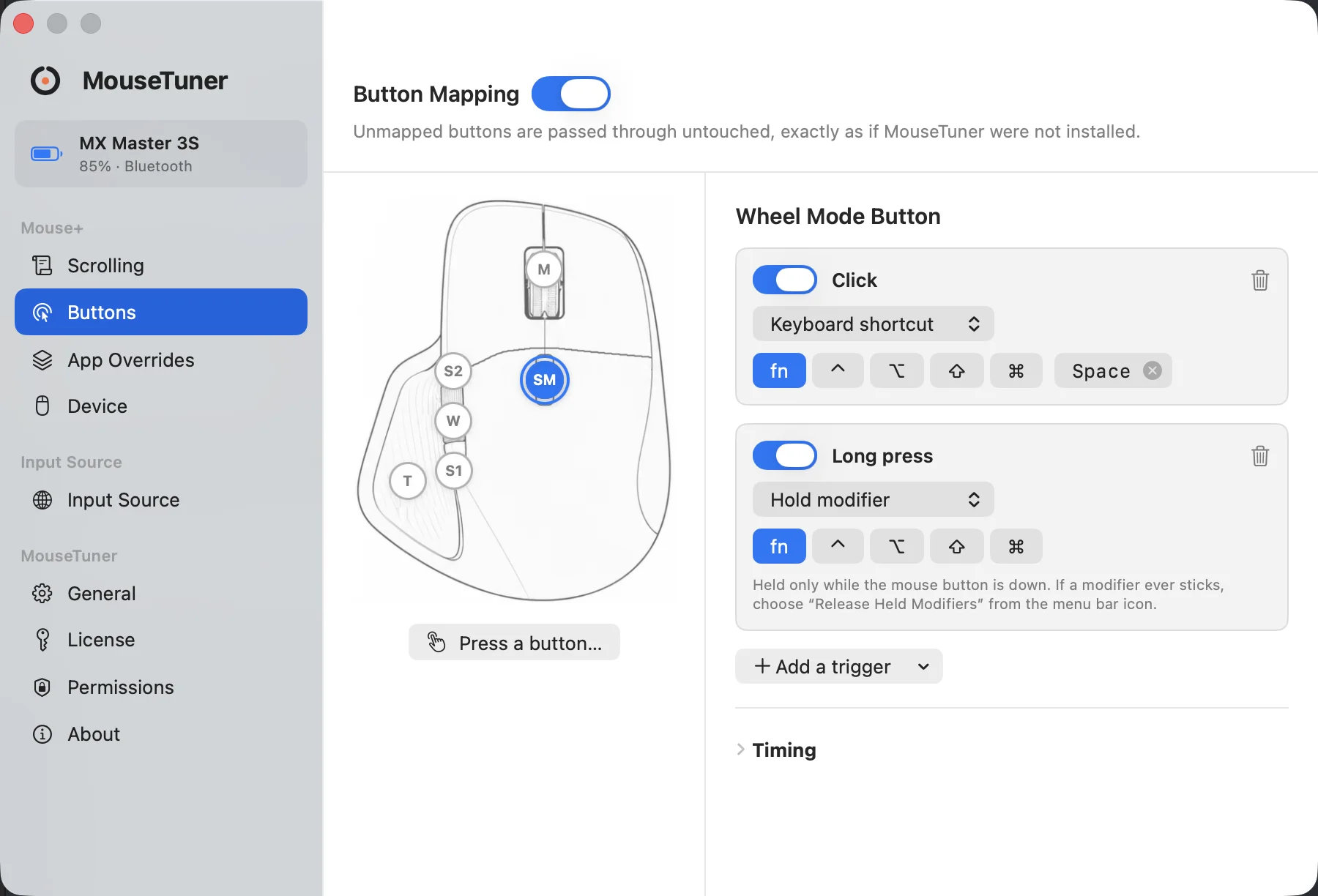
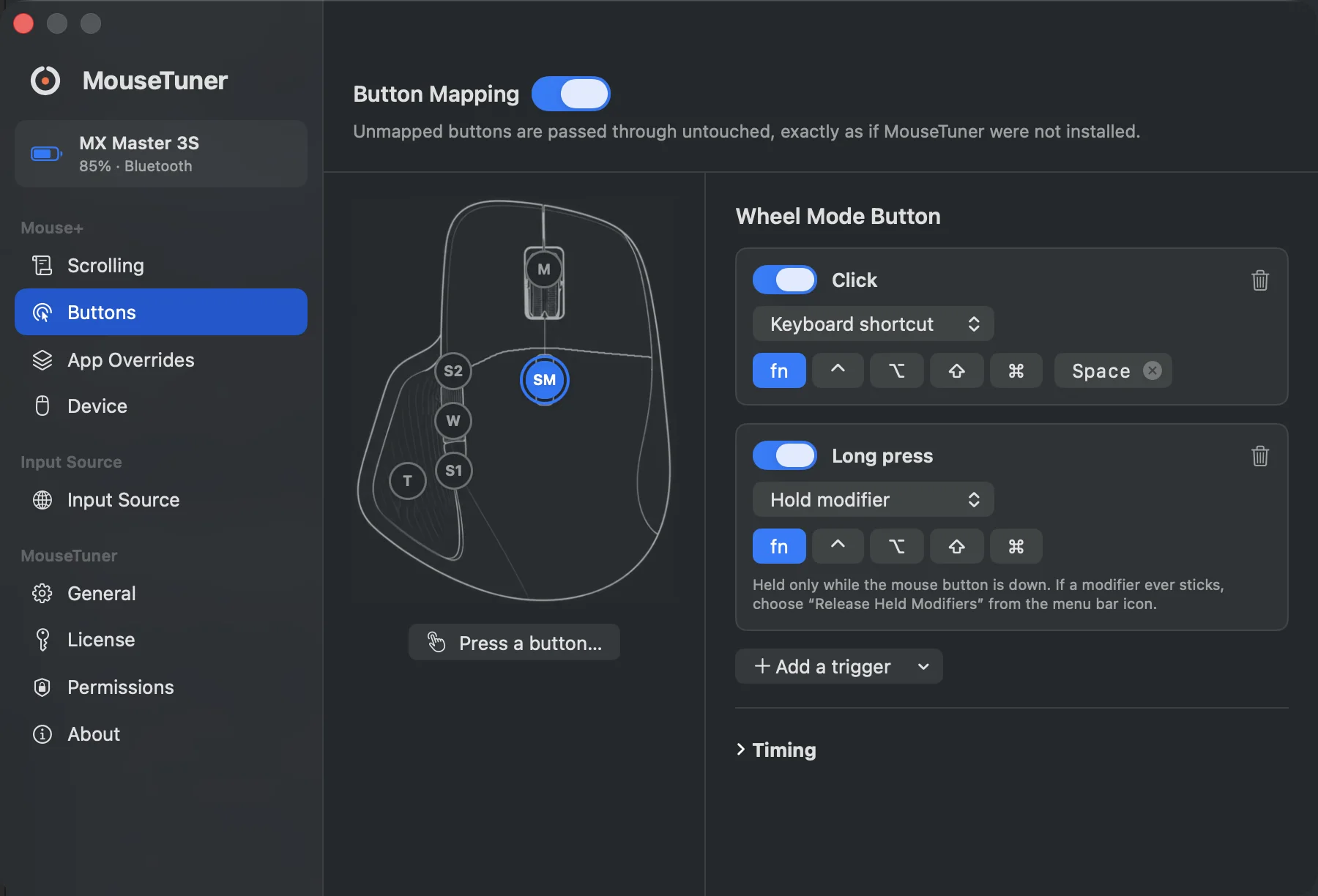
1 つのボタンに、Trigger のリスト。図の Wheel Mode Button は、クリックでキーボードショートカットを送り、長押しで修飾キーを押したままにします。この 2 つは別のマッピングなので、短いクリックが長押し側を発火させることはありません。
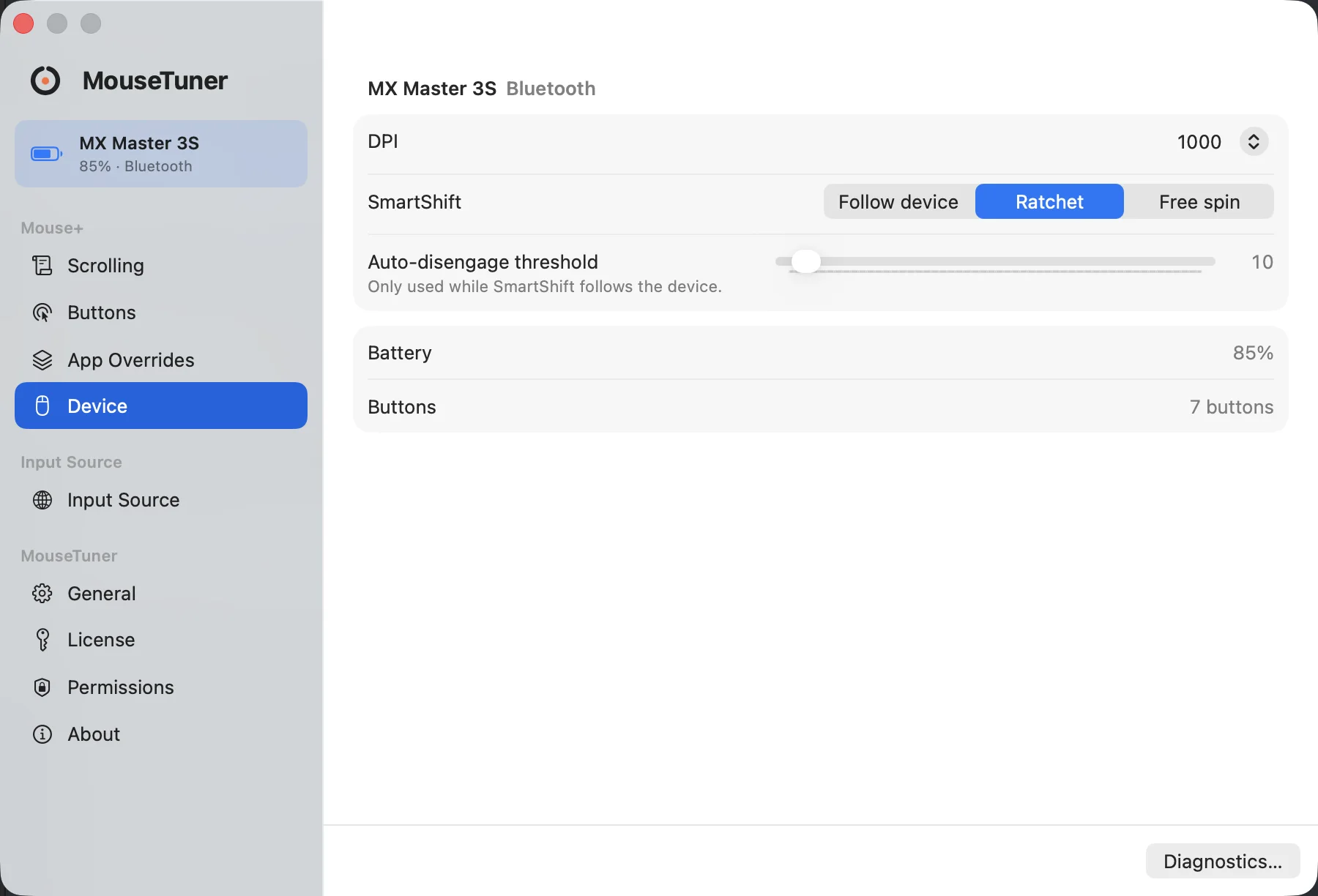
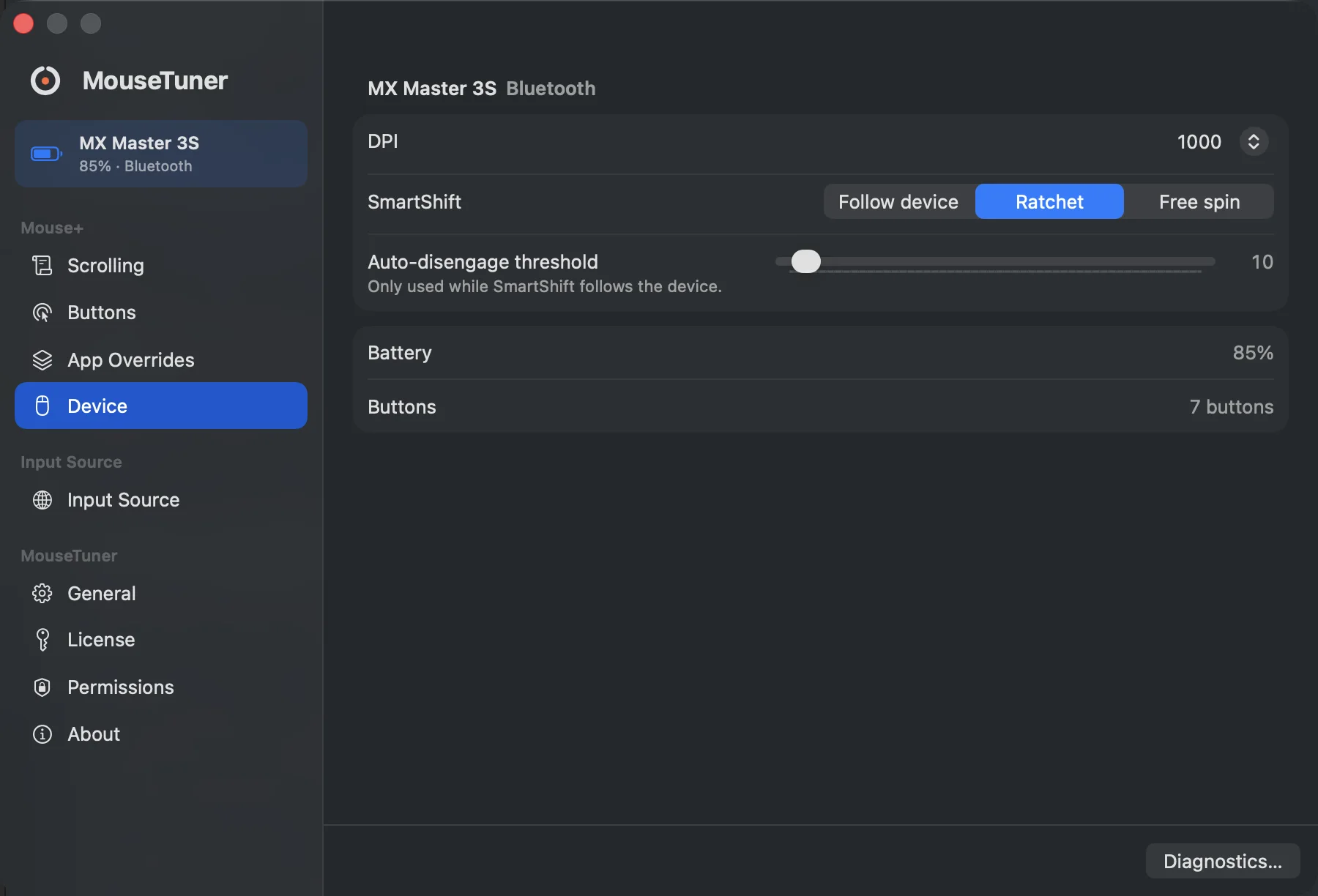
認識済みの Logitech マウスの DPI、SmartShift、バッテリー残量、ボタン数。アカウントは不要です。
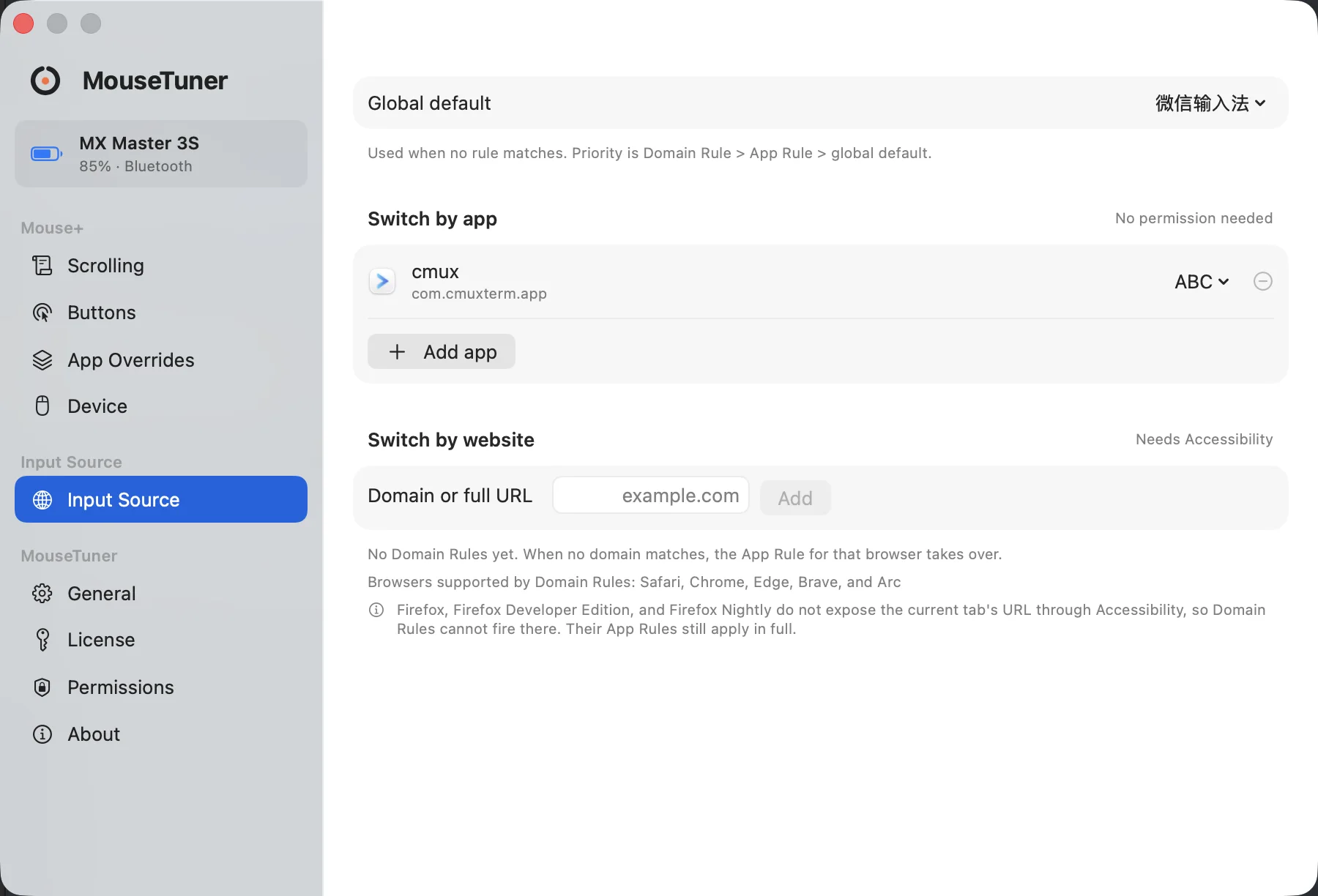
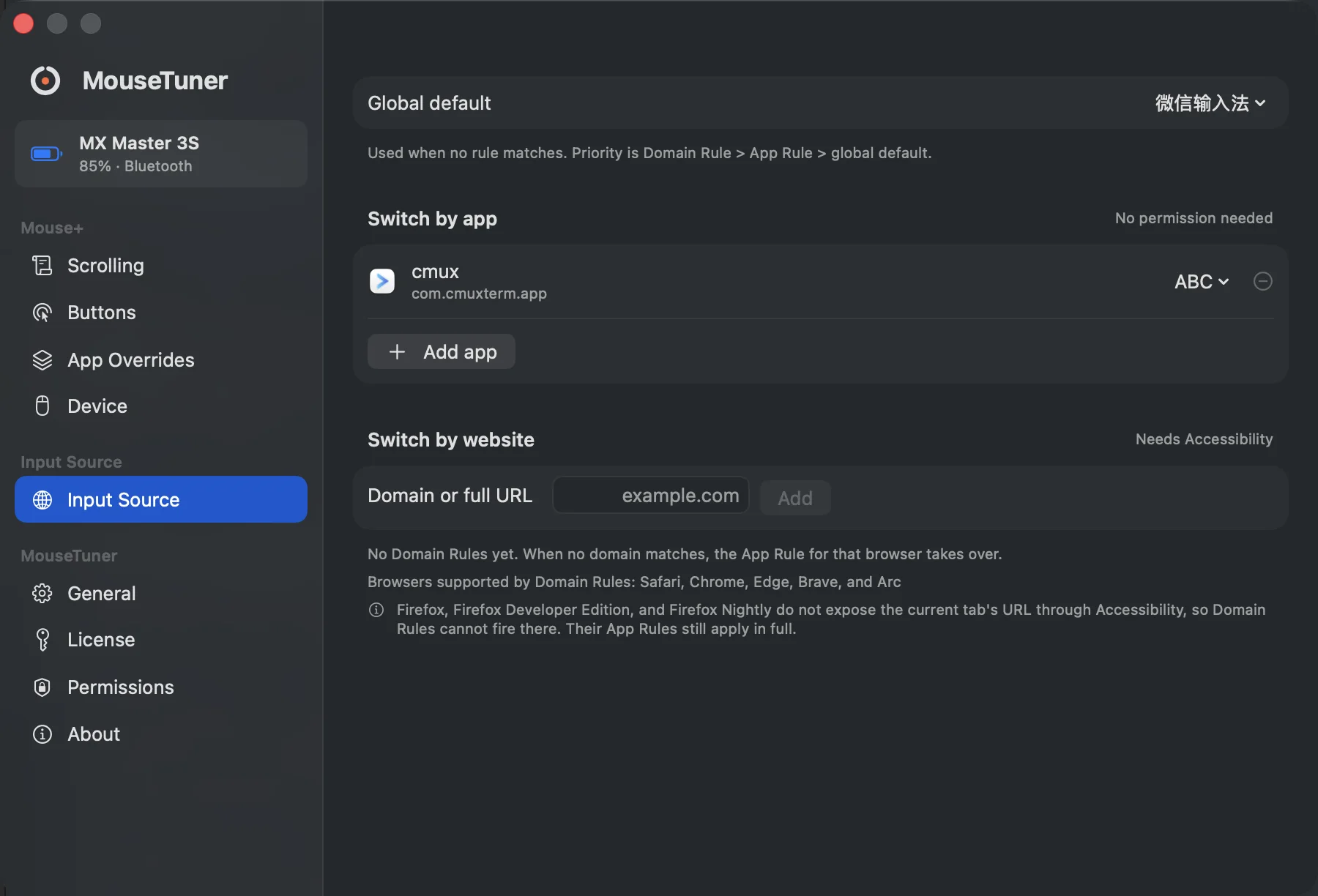
最前面のアプリで入力ソースを切り替えるか、いま見ているブラウザタブのドメインで切り替えます。
できることは 3 つです
スムーススクロール
スクロールホイールが送ってくる離散的なステップを、なめらかなピクセル単位の慣性スクロールに変えます。Scroll Curve(最小ステップ、速度ゲイン、継続時間、減衰)はプレビューを見ながら視覚的に編集でき、アプリごとに上書きできます。
ホイールイベント、そのまま
56 px
1 ノッチで 1 回跳ぶだけ、間のフレームはありません
標準の Scroll Curve を通した場合
56 px · 320 ms
距離の大半は最初の数フレームに乗る
Button Mapping
1 つのボタンに Trigger が並び、それぞれの Trigger がちょうど 1 つの Action を指します。図ではクリックがキーボードショートカット、長押しが修飾キーの保持です。Trigger は 4 方向のドラッグ、Chord、Hold + Scroll まで、Action は AppleScript やシェルコマンドまであります。どちらもアプリごとに上書きできます。
Wheel Mode Button
Click
Keyboard shortcutfnSpaceLong press
Hold modifierfnHeld only while the mouse button is down.
DPI、
SmartShift、 バッテリー残量 MouseTuner が認識する Logitech マウスでは、これらの設定をデバイスパネルから読み取り、変更できます。それ以外のマウスでも、スムーススクロールと Button Mapping はそのまま使えます。
MX Master 3S Bluetooth
DPI1000SmartShiftRatchetAuto-disengage threshold10Only used while SmartShift follows the device.
Battery85%Buttons7 buttons
サイドボタンを押したまま話して、
Modifier Hold は、始まりと終わりがある唯一の Action です。これを Fn に割り当てれば、押している間だけ録音する音声入力ツールを親指で開始・停止できます。
今週リリースするもの:

ホイールモードボタンをクリックすると話し始めます。押したままにしても構いません。fn up · 0.00 s
- サイドボタンの長押しを Hold modifier → Fn に割り当てます。
- ボタンを押したまま話します。押している時間だけ、ツールが録音します。
- 離します。修飾キーが解放され、そのボタンは何もしない状態に戻ります。
押しっぱなしのキーを見ているツールなら何とでも組み合わせられます。Typeless、Wispr Flow、superwhisper、macOS の音声入力など。
修飾キーが押されたまま固まるのは、このアプリが起こしうる最悪の事態です。そのため「ボタン」パネルには常に「押されている修飾キーを解放」ボタンがあり、エンジン側もアプリの切り替え時、権限を失った時、イベントの送出に失敗した時に自動で解放します。
手で切り替えるものが 1 つ減ります
ルールは最前面のアプリ、またはいま開いているブラウザタブのドメインで入力ソースを選びます。マッチは厳密なホスト名から親ドメインへとフォールバックし、www. は無視します。ブラウザの URL を読むにはアクセシビリティが必要ですが、アプリで切り替えるだけなら不要です。
Domain Rule — いま見ているタブ
gist.github.com → no rule → github.com → ABC
App Rule — 最前面のアプリケーション
not reached
全体のデフォルト — それ以外すべて
not reached
最前面のアプリやタブを切り替えてみてください。最初にマッチした層が入力ソースを決め、その下の層は一度も参照されません。
トラックパッドに置いた手のひらは、
MacBook の横にマウスを置いてタイピングすると、手のひらがトラックパッドに触れます。「トラックパッド」パネルは、そのタッチを二通りの方法で無視します。マウスがつながっている間は内蔵トラックパッドを止めるか、四辺に帯を設けて、そこに触れたタッチをその後どこへ滑っても手のひらとして扱うかです。
(0.09, 0.30) · left band → palm, ignored
帯の中に触れたので、置いたままの手のひらです。どこへ滑っても変わりません。手のひらしか触れていない間は、タップ、クリック、スクロール、ジェスチャが無視されます。
トラックパッドの上で押したままドラッグしてください。影の付いた帯から始めて、中央へ滑らせてみてください。
止められないことが二つあります。マウスがつながっていないと、ポインタは手のひらに合わせて動きます。ポインタを止めるには内蔵トラックパッドをオフにするしかなく、macOS がそれを行うのはマウスがつながっている間だけだからです。また、手のひらと本物の指が同時に触れると、ドライバには 2 本指のジェスチャとして届き、切り分けられません。
どこが違うか
ネイティブな Swift アプリ
Swift で書かれ、Developer ID 署名と Apple の公証を付けた形と Homebrew Cask で配布し、アップデートは Sparkle で配信しています。
アカウント不要、
登録するアカウントはありません。アプリは利用行動データを収集せず、アナリティクスや広告のコンポーネントも含みません。
DPI と SmartShift の設定は込みです
認識できるマウスの DPI、SmartShift、バッテリー残量は最初から入っています。アプリのバージョンは 1 つだけで、上位プラン向けに取っておいた機能はありません。
割り当てのないボタンは、
これがデフォルトです。割り当てのないもの、Profile のないデバイス、権限のない機能は、アプリを入れていない状態とまったく同じ挙動になり、その理由は画面上で説明します。
ホイールモードボタン
0x00C4 → Hold modifier · fn
このマウスで唯一割り当てのあるボタンです。押している間だけ Fn が押されたままになります。
$9.9 を一度だけ、
アカウントもカードも要らない 30 日間、全機能を試せます。そのあとは買い切りです。14 日以内なら理由を聞かずに返金します。
よくある質問
自分のマウスでも動きますか?
スムーススクロールと Button Mapping はどのマウスでも動きます。DPI、SmartShift、バッテリー残量は MouseTuner が認識する Logitech の機種で使え、その機種リストは増え続けています。
トラックパッドはどうなりますか?
スムーススクロールは触れません。トラックパッドと Magic Mouse は元からピクセル単位のイベントを送っているので、そのまま通します。MouseTuner の中でトラックパッドに手を加えるのは「トラックパッド」パネルだけで、初期状態はオフです。オンにすると、マウス接続中は内蔵トラックパッドを無視するか、端に触れたタッチを無視できます。
トライアルが終わるとどうなりますか?
Scroll Curve のカスタマイズ、Button Mapping、トラックパッドの端がオフになります。アプリ自体は動き続け、マウスは MouseTuner がない時と同じ挙動に戻ります。