Configure el ratón según su forma de trabajar
Una app nativa de macOS para configurar cómo se comportan el ratón y el trackpad.
- Smooth Scrolling
- Button Mapping
- DPI y SmartShift
- Dictado push-to-talk
- Cambio de fuente de entrada
- Ignorar toques del trackpad
macOS 15 o posterior, Apple Silicon o Intel. Notas de la versión →
Eventos de rueda, sin tocar
un salto por muesca, sin fotogramas intermedios
Pasados por la Scroll Curve estándar
repartidos según la curva que ajuste abajo
Ponga el puntero sobre los paneles y gire la rueda.
Los dos paneles reciben los mismos eventos de rueda de su ratón. El de la izquierda los aplica tal y como se los entrega el sistema; el de la derecha los pasa por la Scroll Curve, el mismo código que lleva la app. Mueva los deslizadores para cambiar la forma de la curva.
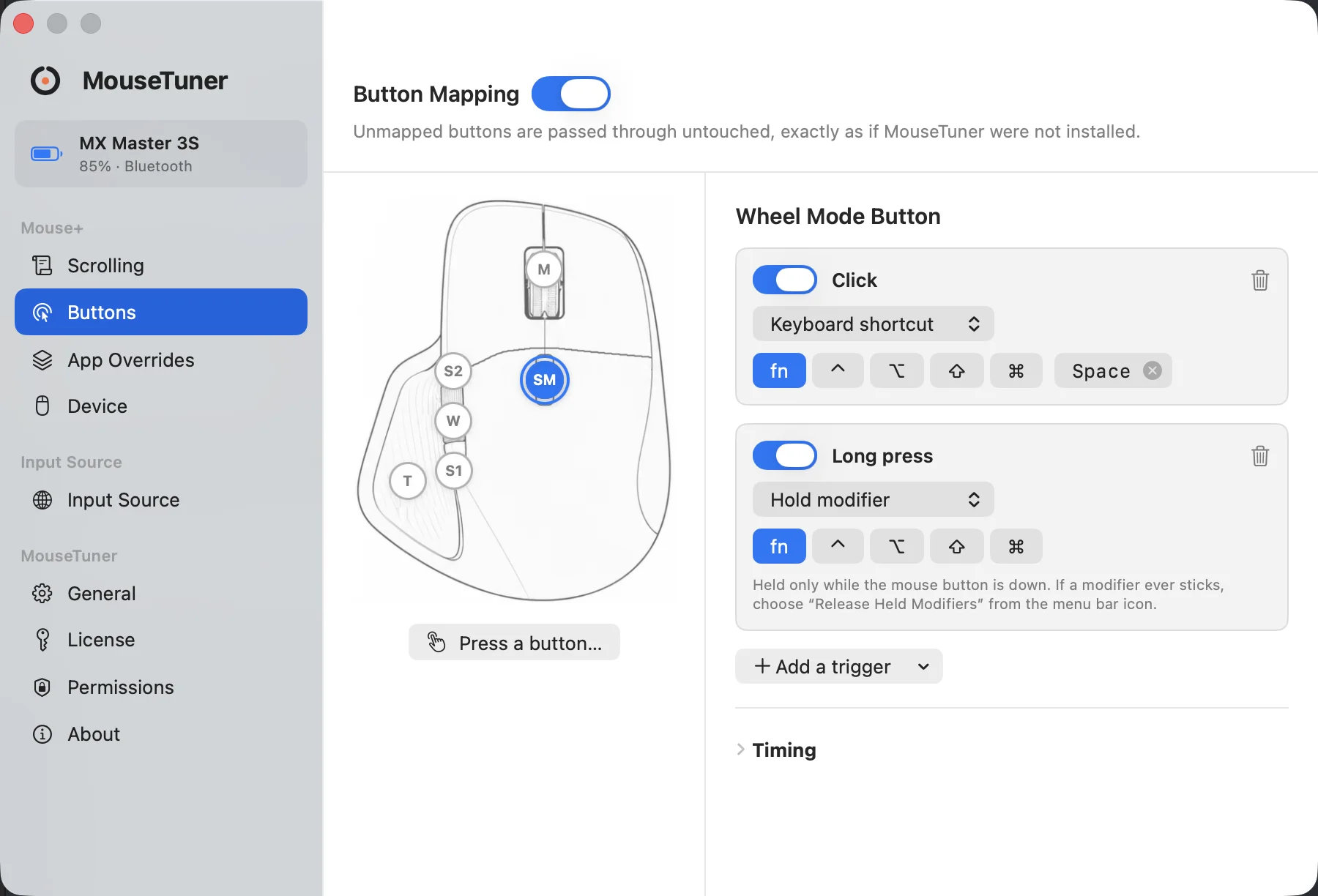
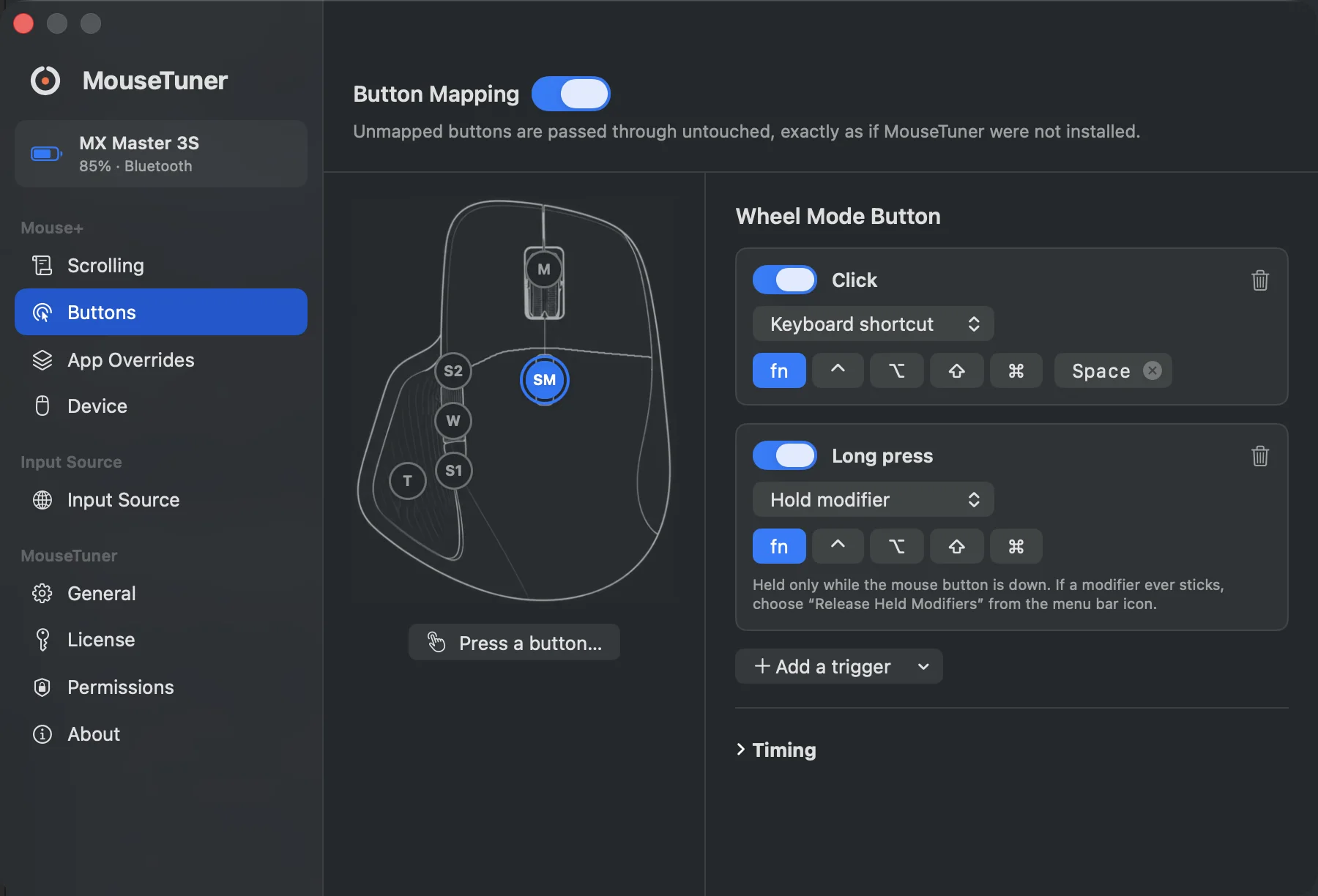
Un botón, una lista de Triggers. El Wheel Mode Button de la imagen envía un atajo de teclado al hacer clic y mantiene pulsado un modificador con la pulsación larga: son dos asignaciones distintas, así que una pulsación corta nunca dispara la larga.
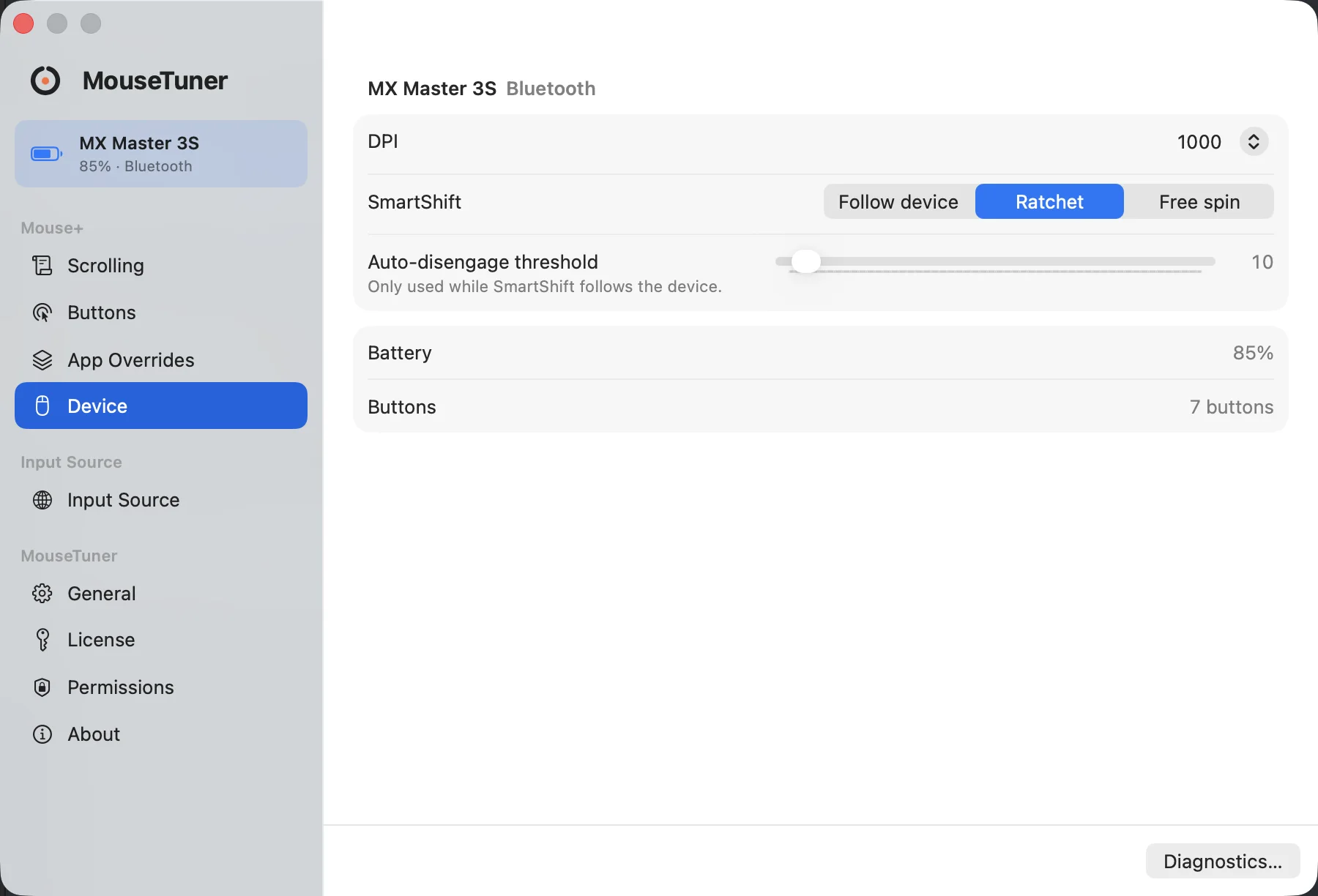
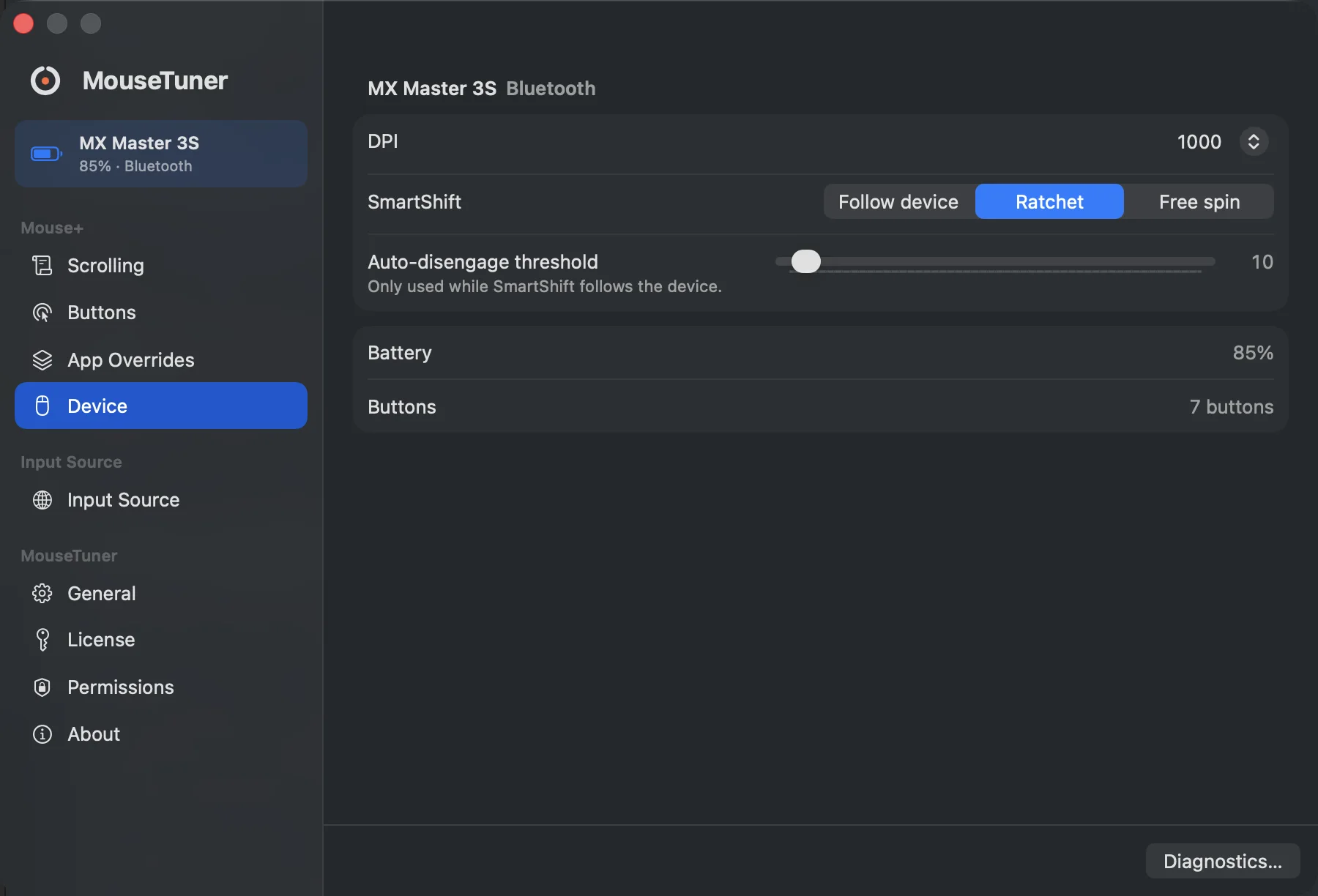
DPI, SmartShift, nivel de batería y número de botones en los ratones Logitech reconocidos. Sin cuenta.
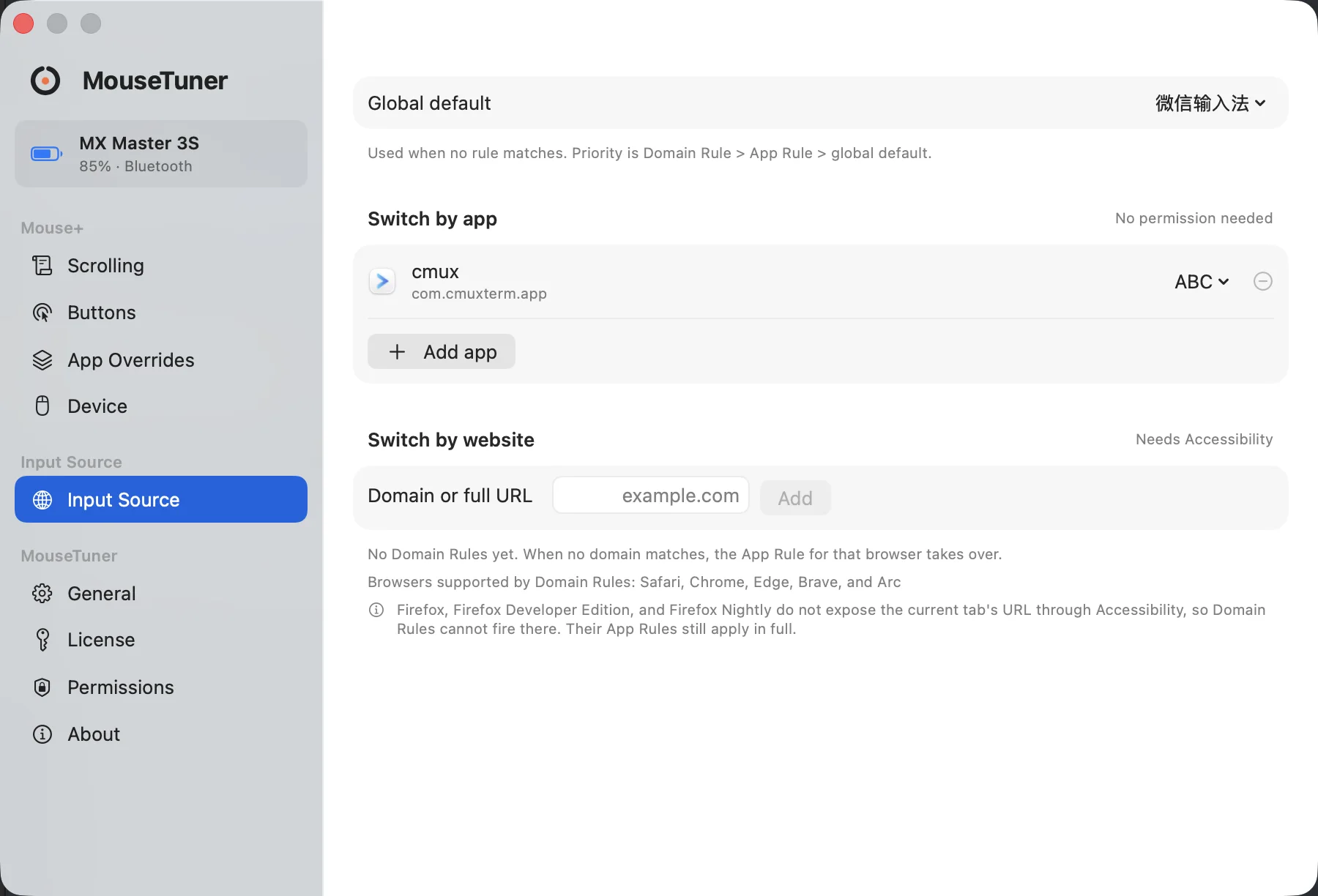
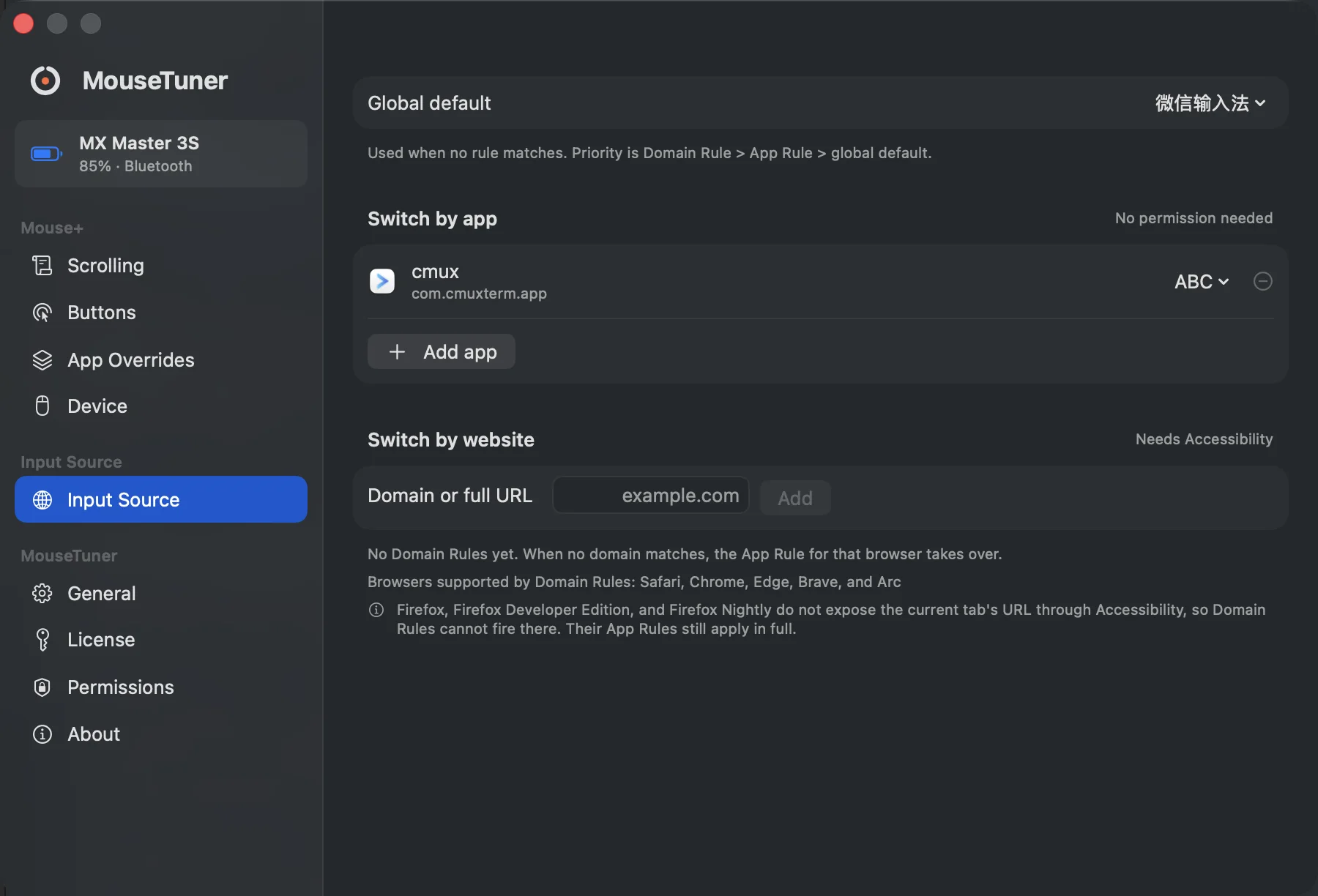
Cambie de fuente de entrada según la aplicación en primer plano, o según el dominio de la pestaña del navegador que esté mirando.
Tres cosas que hace
Smooth Scrolling
Convierte los pasos discretos que envía la rueda en un desplazamiento inercial suave a nivel de píxel. La Scroll Curve (paso mínimo, ganancia de velocidad, duración, decaimiento) se edita de forma visual y con vista previa en vivo, y puede sobrescribirse por aplicación.
Eventos de rueda, sin tocar
56 px
un salto por muesca, sin fotogramas intermedios
Pasados por la Scroll Curve estándar
56 px · 320 ms
la mayor parte de la distancia cae en los primeros fotogramas
Button Mapping
Un botón lleva una lista de Triggers, y cada Trigger apunta a una sola Action: en la imagen, el clic envía un atajo de teclado y la pulsación larga mantiene pulsado un modificador. Los Triggers llegan hasta un arrastre en cuatro direcciones, un Chord o Hold + Scroll; las Actions llegan hasta un AppleScript o un comando de shell. Ambos se pueden redefinir por app.
Wheel Mode Button
Click
Keyboard shortcutfnSpaceLong press
Hold modifierfnHeld only while the mouse button is down.
DPI, SmartShift y batería
En un ratón Logitech que MouseTuner reconoce, estos ajustes se leen y se cambian desde el panel de dispositivo. Cualquier otro ratón conserva Smooth Scrolling y Button Mapping.
MX Master 3S Bluetooth
DPI1000SmartShiftRatchetAuto-disengage threshold10Only used while SmartShift follows the device.
Battery85%Buttons7 buttons
Mantenga pulsado un botón lateral, hable y suelte
Modifier Hold es la única Action con principio y final. Asígnelo a Fn y cualquier herramienta de dictado push-to-talk arranca y para con el pulgar.
Notas de lo que sale esta semana:

Haga clic en el botón de modo de rueda para empezar a hablar, o manténgalo pulsado.fn up · 0.00 s
- Asigne la pulsación larga de un botón lateral a Hold modifier → Fn.
- Mantenga pulsado el botón y hable. La herramienta graba exactamente el tiempo que usted lo sostenga.
- Suelte. El modificador se libera y el botón vuelve a no hacer nada.
Funciona con cualquier cosa que escuche una tecla mantenida: Typeless, Wispr Flow, superwhisper o el Dictado de macOS.
Un modificador atascado en la posición de pulsado es lo peor que esta app podría hacerle, así que el panel «Botones» siempre lleva un botón «Soltar modificadores mantenidos», y el motor lo libera al cambiar de aplicación, al perder el permiso y al fallar la recepción de eventos.
Una cosa menos que cambiar a mano
Las reglas eligen la fuente de entrada según la aplicación en primer plano, o según el dominio de la pestaña del navegador en la que esté. La coincidencia baja del host exacto a su dominio padre e ignora el prefijo www. Leer la URL de un navegador necesita Accesibilidad; cambiar según la aplicación, no.
Domain Rule: la pestaña que está mirando ahora mismo
gist.github.com → no rule → github.com → ABC
App Rule: la aplicación en primer plano
not reached
Valor global por omisión: todo lo demás
not reached
Cambie la app o la pestaña en primer plano. La primera capa que coincide decide la fuente de entrada; las capas de abajo no se consultan nunca.
Las palmas apoyadas en el trackpad dejan de contar
Si escribe en un MacBook con un ratón al lado, las palmas acaban sobre el trackpad. El panel «Trackpad» ignora esos toques de una de dos maneras: apaga el trackpad integrado mientras haya un ratón conectado, o marca franjas a lo largo de los bordes, y un toque que cae en ellas cuenta como palma, se deslice luego adonde se deslice.
(0.09, 0.30) · left band → palm, ignored
Cayó en una franja, así que es una palma apoyada, se deslice adonde se deslice. Mientras solo haya palmas, se descartan los toques, los clics, el desplazamiento y los gestos.
Pulse sobre el trackpad y arrastre. Empiece dentro de una franja sombreada y deslice hacia el centro.
Hay dos cosas que no puede impedir. Sin un ratón conectado, el puntero sigue a la palma: la única forma de dejarlo quieto es apagar el trackpad integrado, y macOS solo lo hace mientras hay un ratón presente. Y una palma más un dedo de verdad llegan al controlador como un gesto de dos dedos, que no se puede separar.
Qué es distinto
Una app nativa en Swift
Escrita en Swift, se publica firmada con Developer ID y notarizada por Apple, más un Cask de Homebrew, y se actualiza mediante Sparkle.
Sin cuenta y sin datos de uso
No hay que registrarse en nada. La app no recopila datos de uso y no contiene componentes de analítica ni de publicidad.
Los ajustes de DPI y SmartShift están incluidos
Los DPI, SmartShift y la batería de los ratones reconocidos están desde el principio. Solo hay una versión de la app, sin funciones reservadas para un plan de pago superior.
Los botones sin asignar se comportan como si MouseTuner no estuviera instalado
Ese es el comportamiento por omisión. Lo que no tenga asignación, el dispositivo sin perfil, la función sin permiso: el comportamiento es idéntico a no tener la app, y la interfaz explica por qué.
Botón de modo de rueda
0x00C4 → Hold modifier · fn
El único botón de este ratón con una asignación. Manténgalo pulsado y Fn permanece abajo exactamente ese tiempo.
$9.9 una vez, tres máquinas
Treinta días con todo, sin cuenta y sin tarjeta, y después una compra única. Catorce días para cambiar de opinión, sin preguntas.
Preguntas
¿Funcionará con mi ratón?
Smooth Scrolling y Button Mapping funcionan con cualquier ratón. DPI, SmartShift y nivel de batería están disponibles en los modelos Logitech que MouseTuner reconoce, y esa lista sigue creciendo.
¿Y mi trackpad?
Smooth Scrolling no lo toca: los trackpads y el Magic Mouse ya envían eventos a nivel de píxel y pasan directamente. El panel «Trackpad» es la única parte de MouseTuner que actúa sobre él, y viene apagado. Al activarlo, ignora el trackpad integrado mientras haya un ratón conectado, o los toques que caen a lo largo de los bordes.
¿Qué pasa cuando termina la prueba?
La personalización de la Scroll Curve, el Button Mapping y los bordes del trackpad se apagan. La app sigue funcionando, y el ratón se comporta como si MouseTuner no estuviera.
Pruébelo 30 días, sin necesidad de cuenta
Todas las funciones, sin registro y sin tarjeta de crédito. Si no es para usted, hay reembolso dentro de los 14 días siguientes a la compra, sin preguntas.
Descargar MouseTuner