Richten Sie Ihre Maus so ein, wie Sie arbeiten
Eine native macOS-App, mit der Sie festlegen, wie sich Maus und Trackpad verhalten.
- Smooth Scrolling
- Button Mapping
- DPI und SmartShift
- Push-to-Talk-Diktat
- Eingabequellen-Wechsel
- Trackpad-Berührungen ignorieren
macOS 15 oder neuer, Apple Silicon oder Intel. Versionshinweise →
Wheel-Events, unverändert
ein Sprung pro Raste, keine Frames dazwischen
Durch die Standard Scroll Curve
verteilt über die Kurve, die Sie unten einstellen
Zeiger über die Bereiche bewegen und am Rad drehen.
Beide Bereiche bekommen dieselben Wheel-Events von Ihrer Maus. Der linke wendet sie so an, wie das System sie übergibt; der rechte schickt sie durch die Scroll Curve — derselbe Code, der auch in der App läuft. Verschieben Sie die Regler, um die Kurve umzuformen.
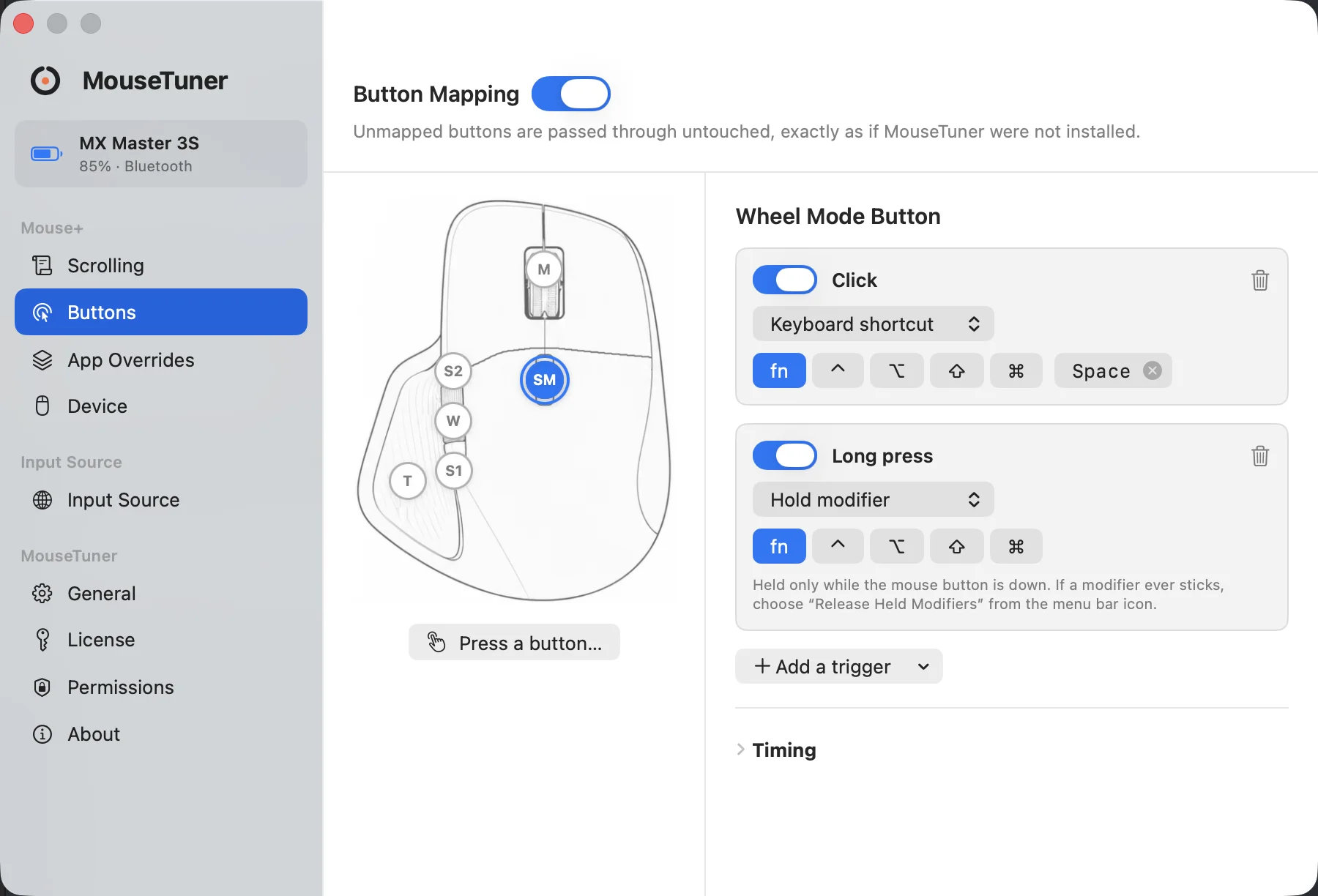
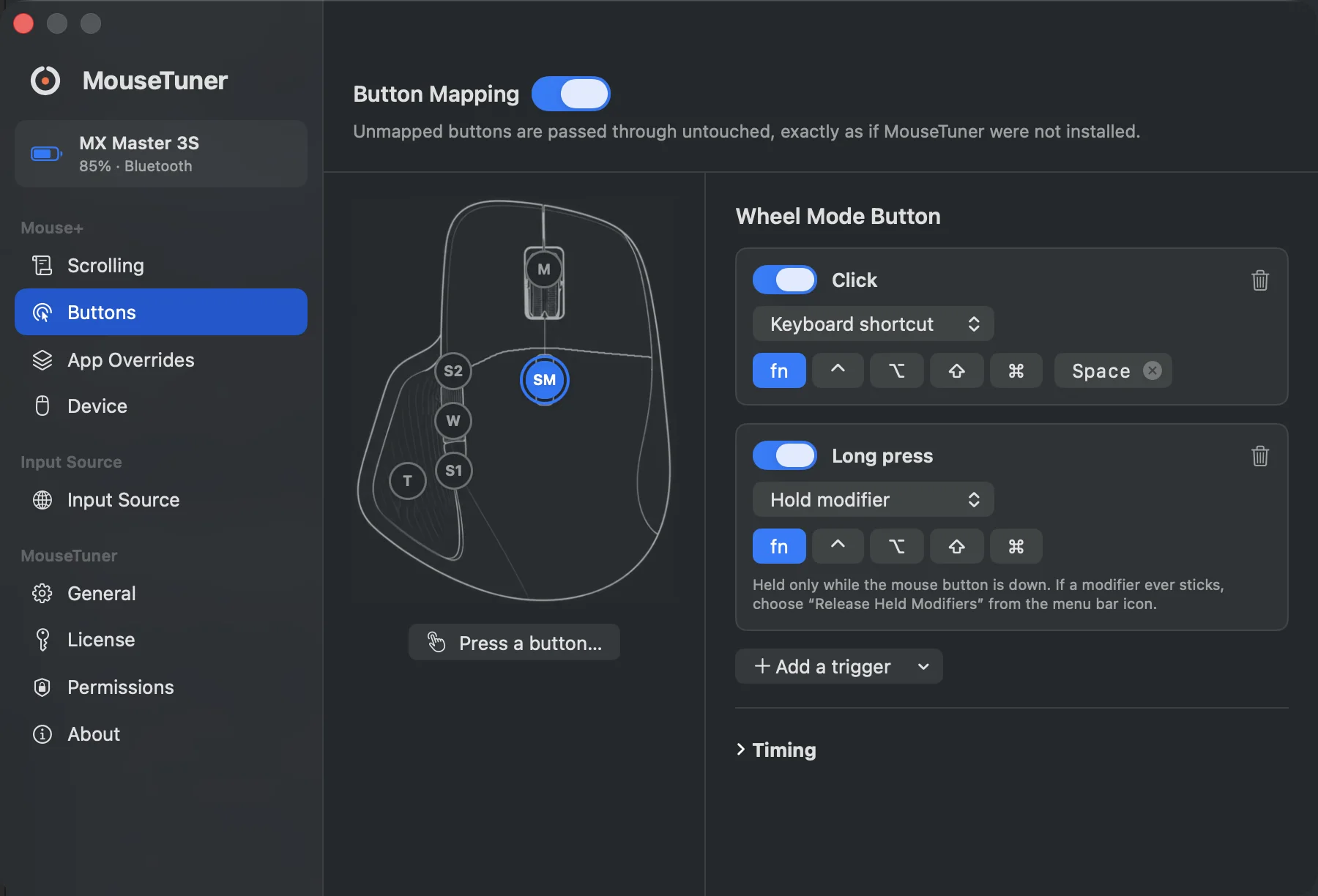
Eine Taste, eine Liste von Triggern. Der Wheel Mode Button im Bild sendet beim Klick einen Tastaturkurzbefehl und hält beim langen Druck einen Modifier unten. Das sind zwei getrennte Zuordnungen, ein kurzer Druck löst die lange also nie aus.
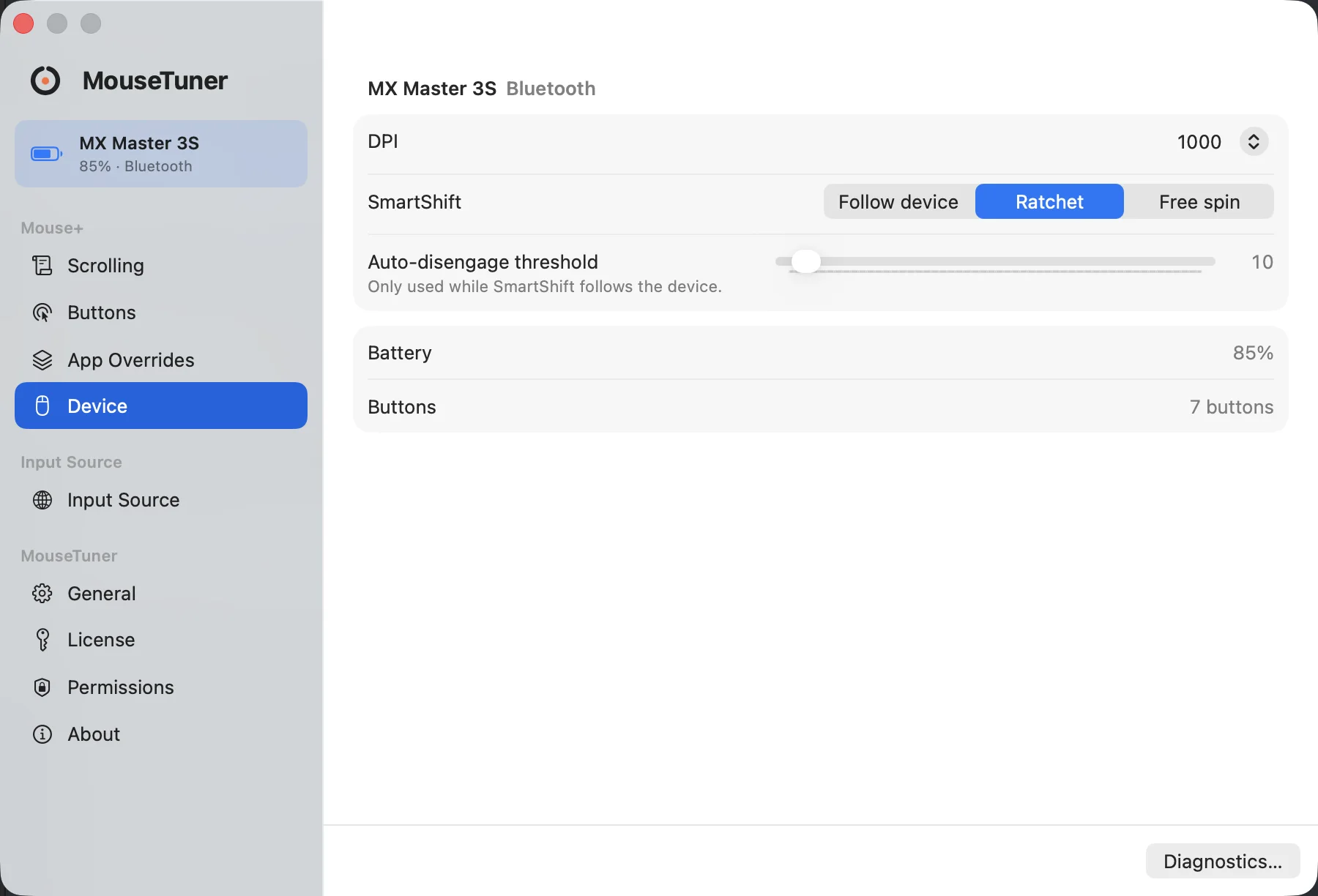
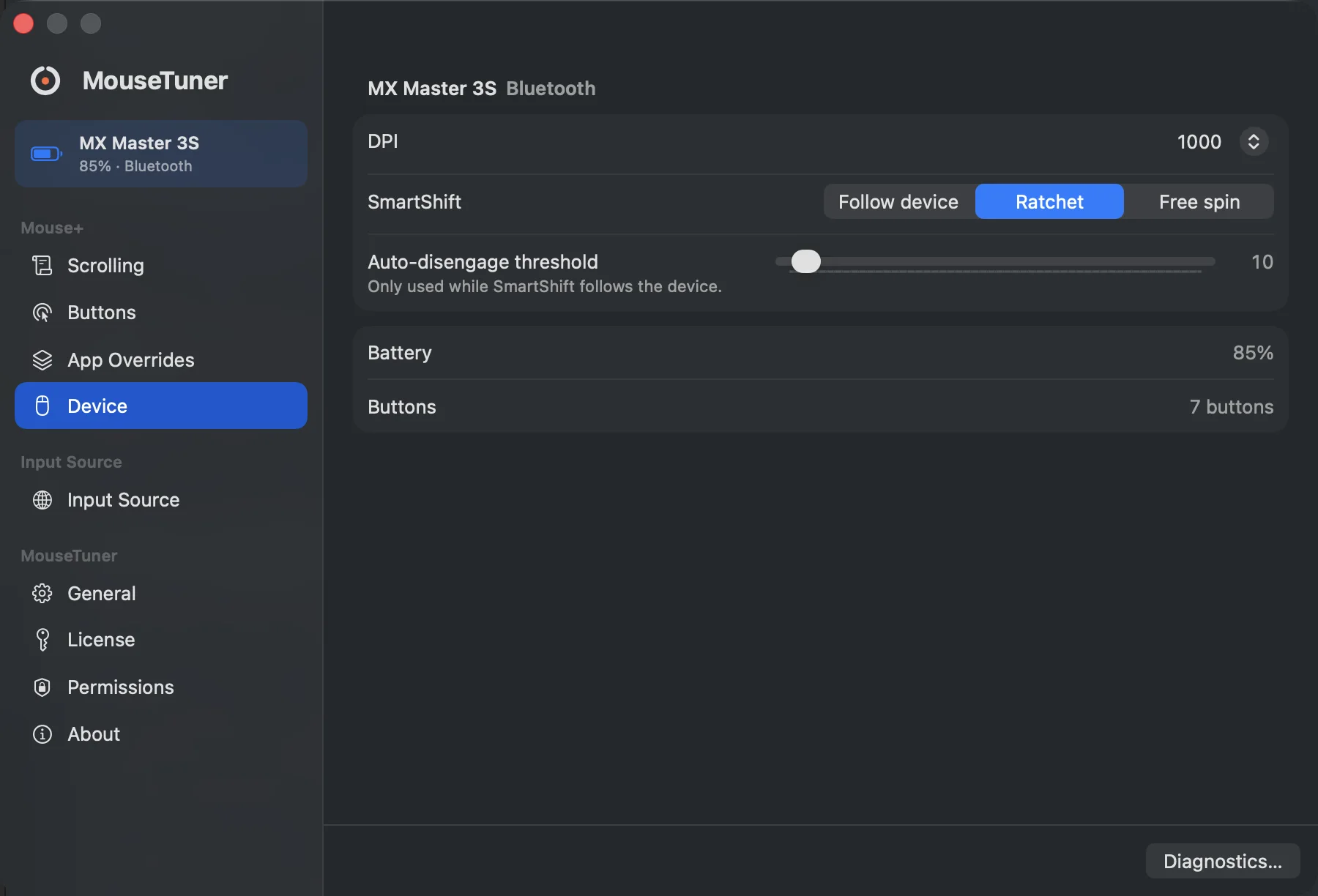
DPI, SmartShift, Akkustand und Tastenanzahl auf erkannten Logitech-Mäusen. Ohne Account.
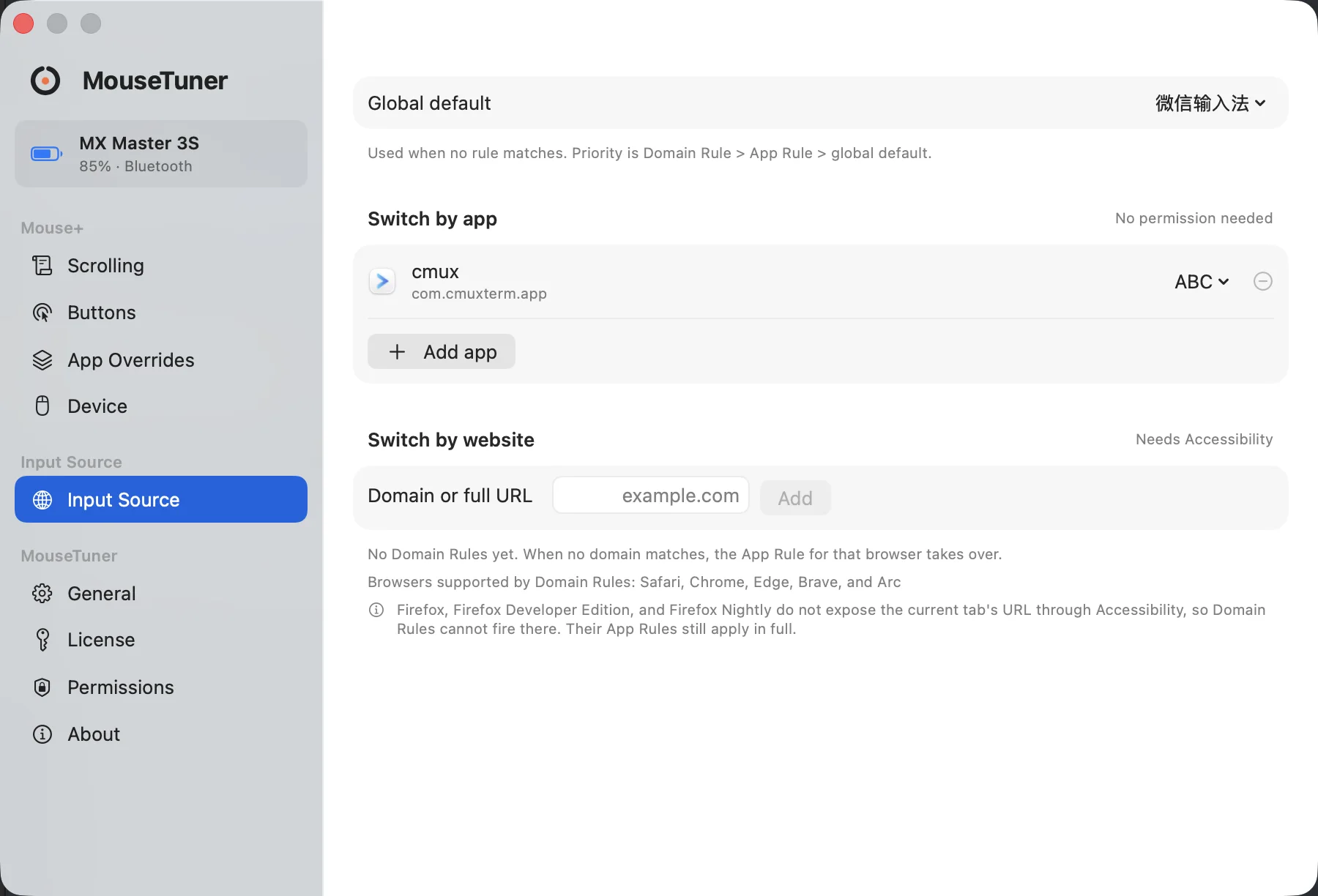
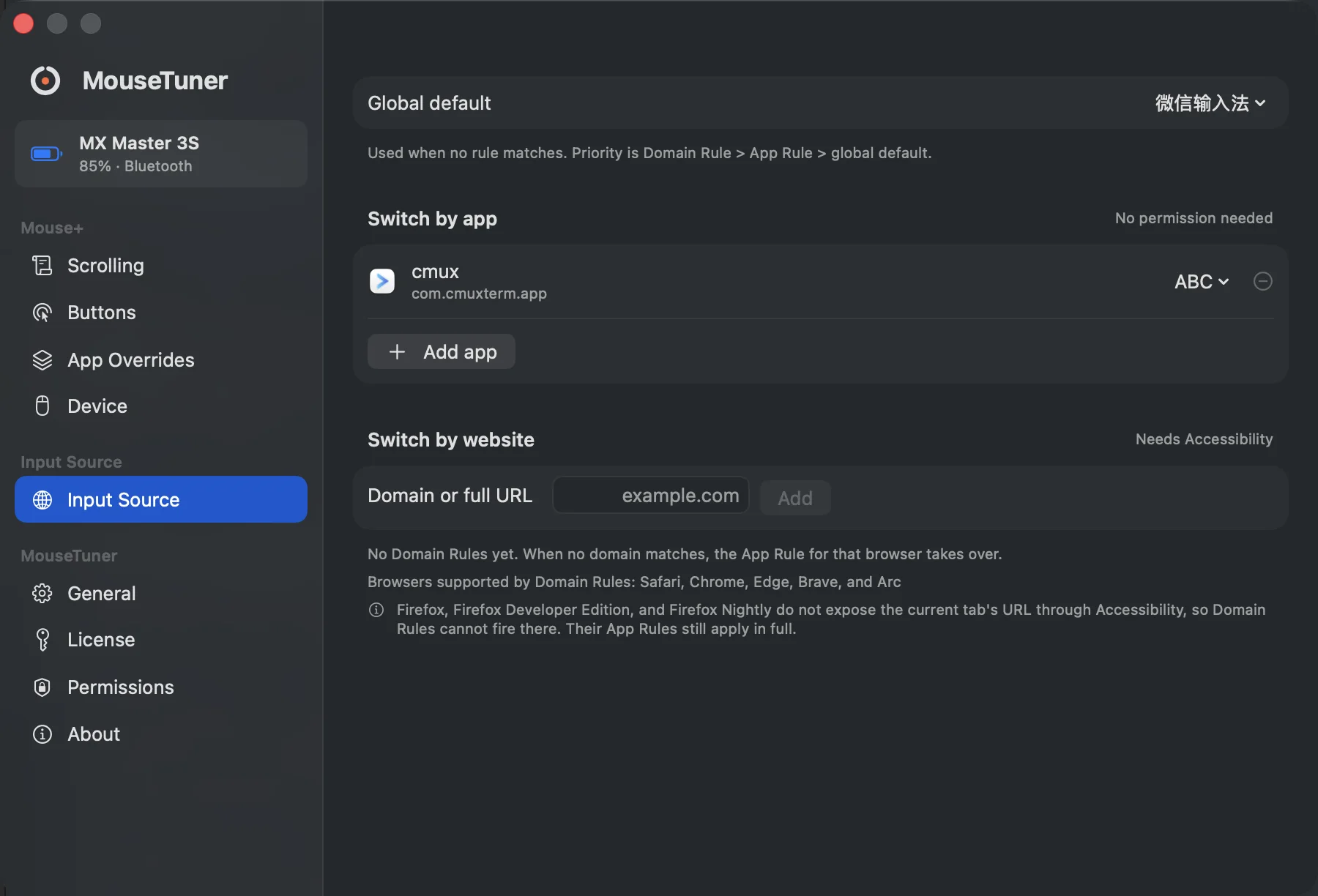
Die Eingabequelle nach der Vordergrund-App umschalten — oder nach der Domain des Browser-Tabs, den Sie gerade ansehen.
Drei Dinge, die es tut
Smooth Scrolling
Macht aus den diskreten Schritten, die ein Scrollrad sendet, flüssiges, pixelgenaues Trägheitsscrollen. Die Scroll Curve (Mindestschritt, Geschwindigkeitsverstärkung, Dauer, Abfall) wird visuell mit Live-Vorschau bearbeitet und lässt sich pro App überschreiben.
Wheel-Events, unverändert
56 px
ein Sprung pro Raste, keine Frames dazwischen
Durch die Standard Scroll Curve
56 px · 320 ms
der größte Teil der Strecke fällt auf die ersten Frames
Button Mapping
Auf einer Taste liegt eine Liste von Triggern, und jeder Trigger zeigt auf genau eine Action. Im Bild sendet der Klick einen Tastaturkurzbefehl, der lange Druck hält einen Modifier unten. Trigger reichen bis zum Ziehen in vier Richtungen, einem Chord oder Hold + Scroll; Actions reichen bis zu einem AppleScript oder einem Shell-Befehl. Beides lässt sich pro App überschreiben.
Wheel Mode Button
Click
Keyboard shortcutfnSpaceLong press
Hold modifierfnHeld only while the mouse button is down.
DPI, SmartShift und Akkustand
Bei einer Logitech-Maus, die MouseTuner erkennt, werden diese Einstellungen im Geräte-Panel ausgelesen und geändert. Jede andere Maus bekommt trotzdem Smooth Scrolling und Button Mapping.
MX Master 3S Bluetooth
DPI1000SmartShiftRatchetAuto-disengage threshold10Only used while SmartShift follows the device.
Battery85%Buttons7 buttons
Seitentaste halten, sprechen, loslassen
Modifier Hold ist die eine Action mit Anfang und Ende. Legen Sie ihn auf Fn, und jedes Push-to-Talk-Diktierwerkzeug startet und stoppt mit Ihrem Daumen.
Was diese Woche rausgeht:

Klicken Sie den Wheel Mode Button, um zu sprechen, oder halten Sie ihn gedrückt.fn up · 0.00 s
- Den langen Druck einer Seitentaste auf Hold modifier → Fn legen.
- Taste halten und sprechen. Das Werkzeug nimmt genau so lange auf, wie Sie halten.
- Loslassen. Der Modifier wird freigegeben, und die Taste tut wieder nichts.
Funktioniert mit allem, was auf eine gehaltene Taste hört: Typeless, Wispr Flow, superwhisper, macOS Diktat.
Ein Modifier, der unten hängen bleibt, ist das Schlimmste, was diese App Ihnen antun könnte. Deshalb trägt der Bereich „Tasten“ immer die Schaltfläche „Gehaltene Sondertasten loslassen“, und die Engine gibt beim App-Wechsel, bei Verlust der Berechtigung und bei fehlgeschlagenem Event-Tap von sich aus frei.
Eine Sache weniger, die Sie von Hand umschalten
Regeln wählen Ihre Eingabequelle nach der Vordergrund-App oder nach der Domain des Browser-Tabs, in dem Sie gerade sind. Der Abgleich fällt vom exakten Host auf dessen übergeordnete Domain zurück und ignoriert ein vorangestelltes www. Das Auslesen der Browser-URL braucht die Bedienungshilfen; das Umschalten nach App nicht.
Domain Rule — der Tab, den Sie gerade ansehen
gist.github.com → no rule → github.com → ABC
App Rule — die App im Vordergrund
not reached
Globale Vorgabe — alles andere
not reached
Wechseln Sie die App oder den Tab im Vordergrund. Die erste zutreffende Ebene bestimmt die Eingabequelle; die Ebenen darunter werden nie abgefragt.
Aufgelegte Handballen zählen auf dem Trackpad nicht mehr
Wer am MacBook tippt und eine Maus daneben liegen hat, legt die Handballen aufs Trackpad. Der Bereich „Trackpad“ ignoriert diese Berührungen auf eine von zwei Arten: Er schaltet das integrierte Trackpad ab, solange eine Maus angeschlossen ist, oder er legt Streifen entlang der Ränder fest, und eine Berührung, die dort landet, gilt als Handballen, egal wohin sie danach gleitet.
(0.09, 0.30) · left band → palm, ignored
In einem Streifen gelandet, also ein aufgelegter Handballen, egal wohin er gleitet. Solange nur Handballen aufliegen, werden Tippen, Klicks, Scrollen und Gesten verworfen.
Auf dem Trackpad drücken und ziehen. In einem schattierten Streifen anfangen, dann in die Mitte gleiten.
Zwei Dinge lassen sich nicht verhindern. Ohne angeschlossene Maus folgt der Zeiger weiterhin dem Handballen: Stillhalten lässt er sich nur, indem das integrierte Trackpad abgeschaltet wird, und das tut macOS nur, solange eine Maus verbunden ist. Und ein Handballen plus ein echter Finger kommen beim Treiber als Zwei-Finger-Geste an, die sich nicht mehr trennen lässt.
Was anders ist
Eine native Swift-App
In Swift geschrieben, ausgeliefert mit Developer-ID-Signatur und von Apple notarisiert, dazu als Homebrew Cask, aktualisiert über Sparkle.
Kein Account, keine Nutzungsdaten
Es gibt nichts, wofür Sie sich registrieren müssten. Die App erhebt keine Nutzungsdaten und enthält keine Analyse- oder Werbekomponenten.
DPI- und SmartShift-Einstellungen sind inklusive
DPI, SmartShift und Akkustand erkannter Mäuse sind von Anfang an dabei. Es gibt nur eine Version der App, und keine Funktion bleibt einer bezahlten Stufe vorbehalten.
Nicht zugewiesene Tasten verhalten sich, als wäre MouseTuner nicht installiert
Das ist der Normalfall. Alles ohne Zuweisung, jedes Gerät ohne Profil, jede Funktion ohne Berechtigung: Das Verhalten bleibt identisch mit dem ohne die App, und die Oberfläche erklärt, warum.
Radmodus-Taste
0x00C4 → Hold modifier · fn
Die einzige Taste dieser Maus mit einer Zuweisung. Halten Sie sie gedrückt, und Fn bleibt genau so lange unten.
$9.9 einmalig, drei Rechner
Dreißig Tage alles, ohne Account und ohne Karte, danach ein einmaliger Kauf. Vierzehn Tage, um es sich anders zu überlegen, ohne Rückfragen.
Fragen
Funktioniert es mit meiner Maus?
Smooth Scrolling und Button Mapping funktionieren mit jeder Maus. DPI, SmartShift und Akkustand gibt es auf den Logitech-Modellen, die MouseTuner erkennt, und diese Liste wächst weiter.
Und mein Trackpad?
Smooth Scrolling lässt es in Ruhe: Trackpads und die Magic Mouse senden bereits pixelgenaue Events und werden direkt durchgereicht. Nur der Bereich „Trackpad“ von MouseTuner greift ein, und der ist anfangs aus. Eingeschaltet ignoriert er das integrierte Trackpad, solange eine Maus angeschlossen ist, oder Berührungen, die an den Rändern landen.
Was passiert, wenn das Trial endet?
Scroll Curve anpassen, Button Mapping und Trackpad-Ränder schalten sich ab. Die App läuft weiter, und die Maus verhält sich so wie ohne MouseTuner.
30 Tage testen, ohne Account
Voller Funktionsumfang, keine Anmeldung, keine Kreditkarte. Wenn es nichts für Sie ist: Rückerstattung innerhalb von 14 Tagen nach dem Kauf, ohne Rückfragen.
MouseTuner laden