鼠标怎么用,
MouseTuner 是一款原生 macOS App,用来按自己的习惯设置鼠标和触控板。
- 平滑滚动
- 按键映射
- DPI 与 SmartShift
- 按住说话
- 输入法切换
- 忽略触控板触碰
需要 macOS 15 及以上,支持 Apple Silicon 与 Intel 芯片。 发布说明 →
滚轮事件,原样
每格一跳,没有中间帧
过一遍标准平滑滚动曲线
按下面这条曲线展开
把指针放到面板上,拨一下滚轮。
两块面板收到的是同一批滚轮事件。左边按系统交出来的样子直接应用,右边喂给平滑滚动引擎,和 App 里逐行相同的那套代码。拨一下滑块就能改这条曲线。
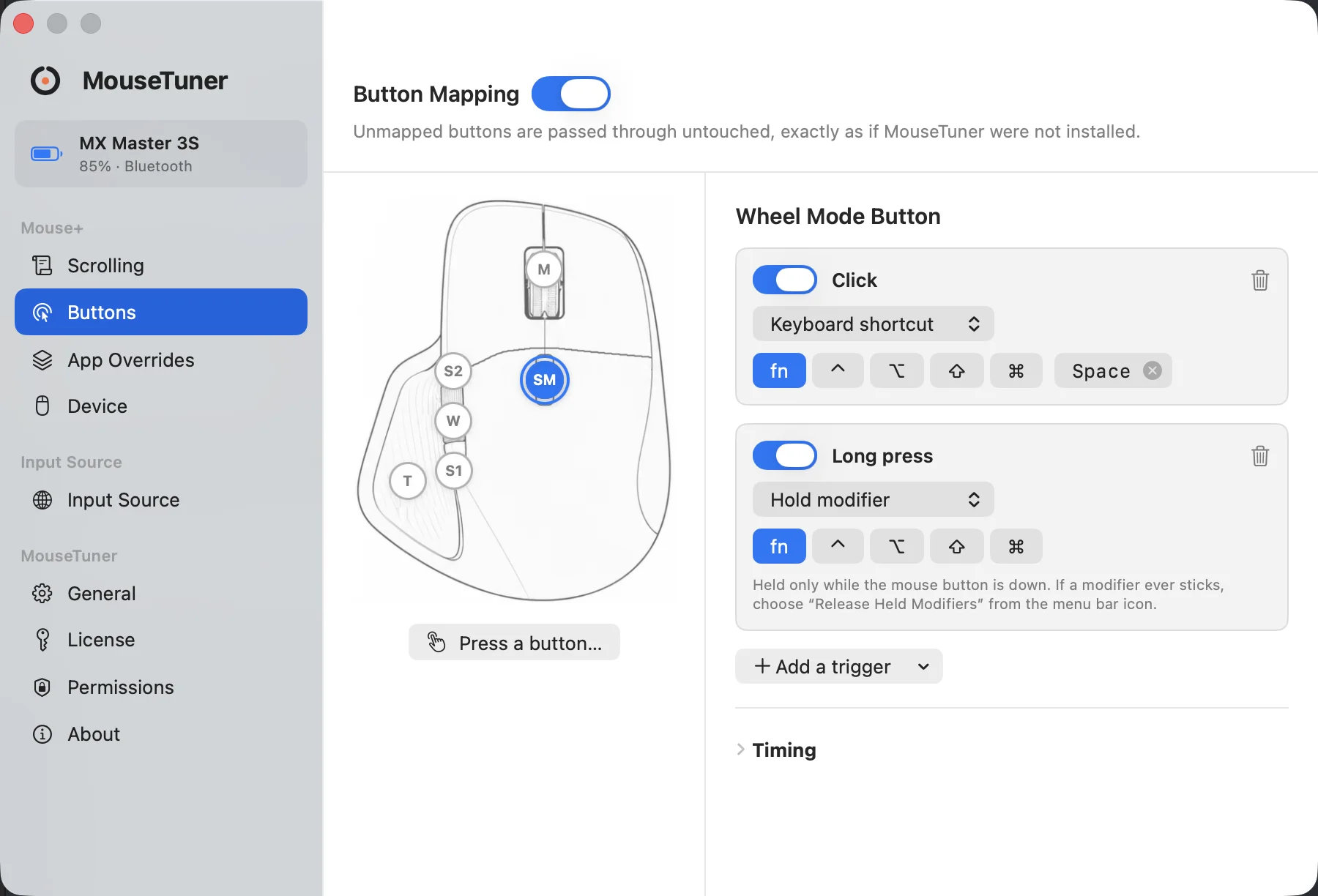
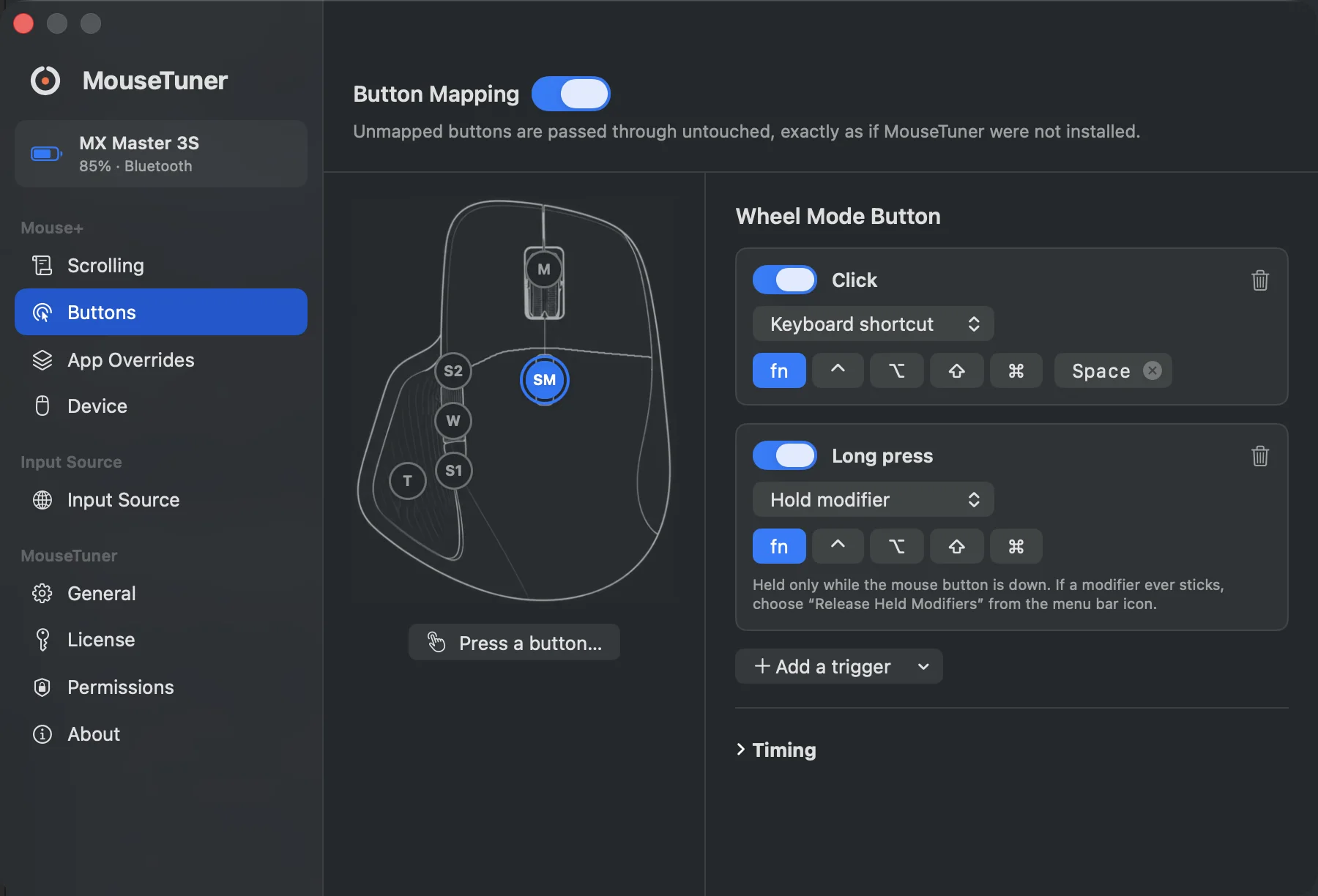
一颗键,一串 Trigger。图里这颗 Wheel Mode Button 单击发一个快捷键,长按按住一个修饰键。这是两条分开的映射,短按永远不会触发长按那条。
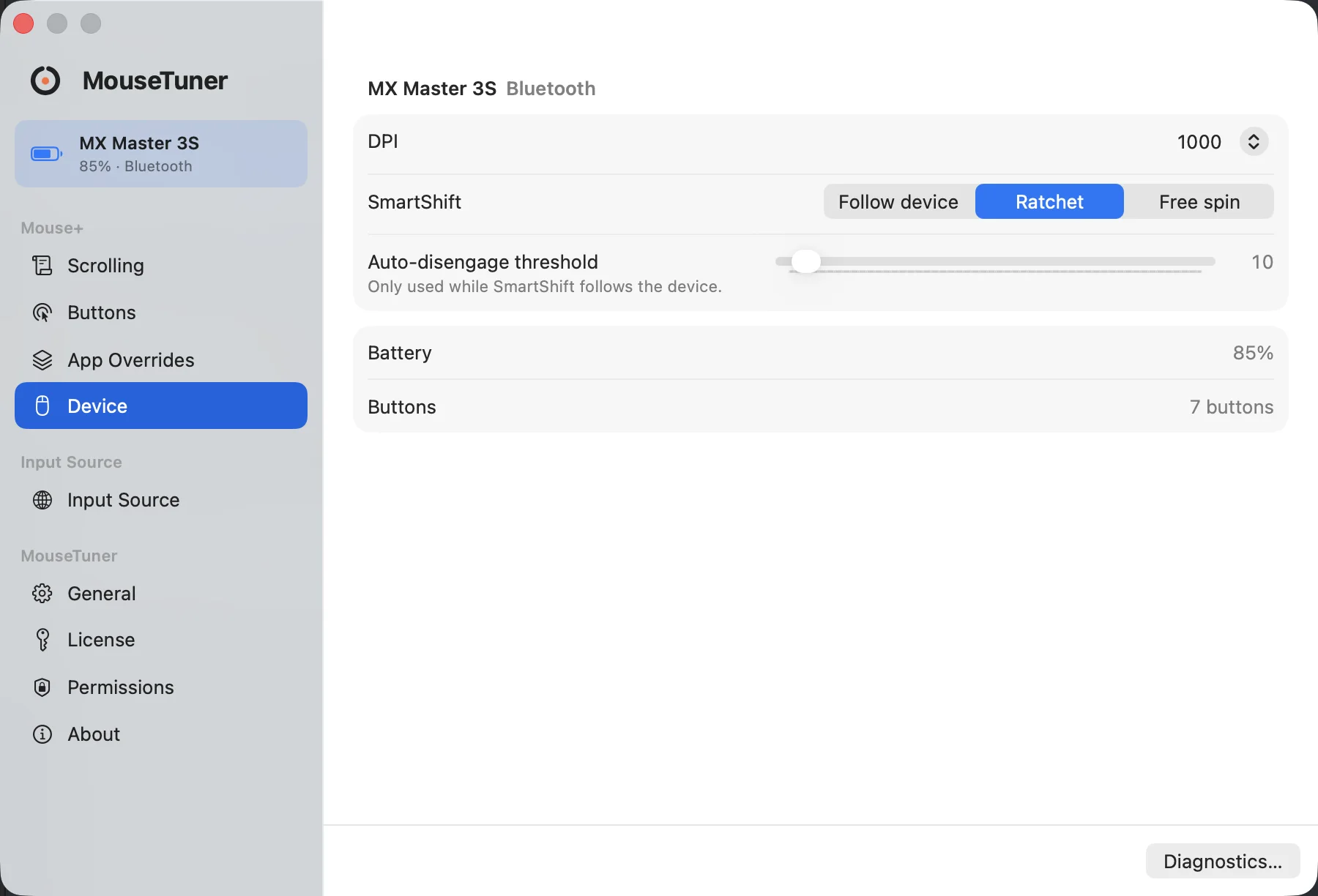
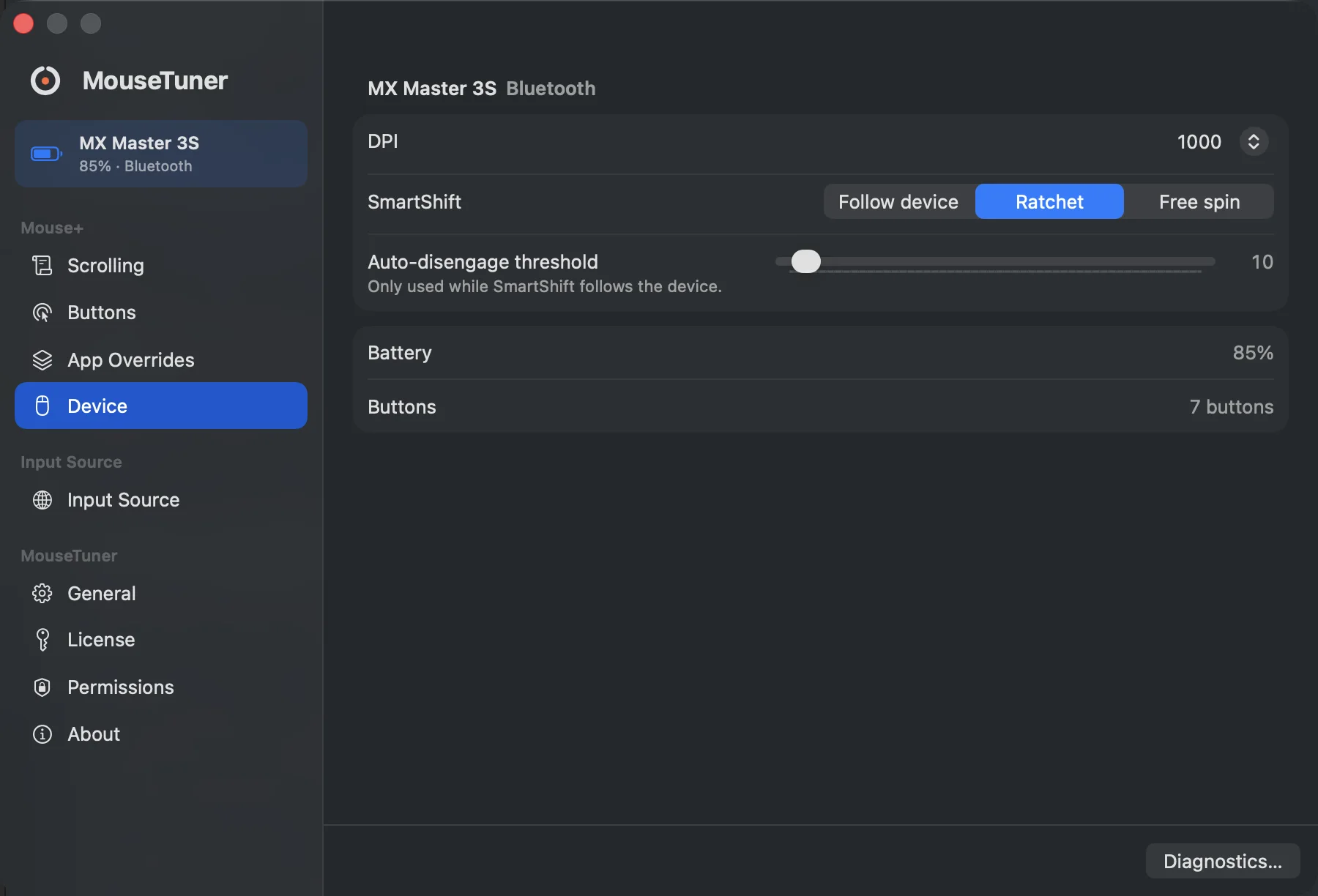
已识别的罗技鼠标上的 DPI、SmartShift、电量与按键数,不需要账号。
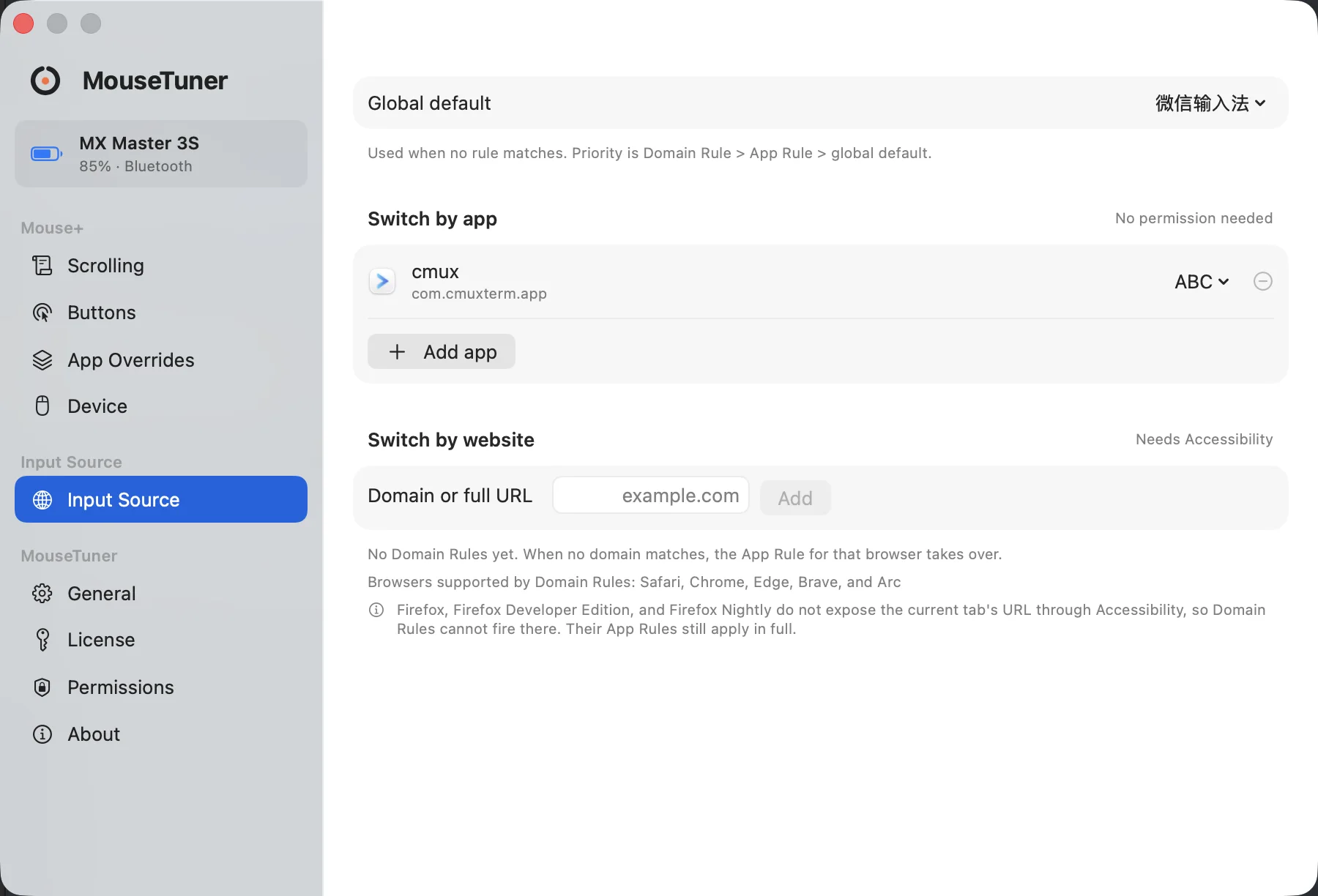
按前台应用切换输入法,或者按你正在看的那个浏览器标签页的域名切换。
它做的三件事
平滑滚动
把滚轮发来的离散步进变成顺滑的像素级惯性滚动。这条曲线(最小步长、速度增益、时长、衰减)用可视化界面编辑并实时预览,可按应用覆盖。
滚轮事件,原样
56 px
每格一跳,没有中间帧
过一遍标准平滑滚动曲线
56 px · 320 ms
大部分距离落在最前面几帧
按键映射
一颗键上挂着一串 Trigger,每条 Trigger 指向一个 Action。图里单击发快捷键,长按按住修饰键。Trigger 一直到四方向拖拽、Chord、Hold + Scroll;Action 一直到 AppleScript 与 Shell 命令。两者都可以按应用覆盖。
Wheel Mode Button
Click
Keyboard shortcutfnSpaceLong press
Hold modifierfnHeld only while the mouse button is down.
DPI、
SmartShift 与电量 MouseTuner 认得的罗技鼠标,这几项设置在设备面板里读取和修改。其他鼠标照样有平滑滚动和按键映射。
MX Master 3S Bluetooth
DPI1000SmartShiftRatchetAuto-disengage threshold10Only used while SmartShift follows the device.
Battery85%Buttons7 buttons
按住侧键,
Modifier Hold 是唯一一个「有始有终」的 Action。把它映射到 Fn,任何按住说话的语音输入工具就都能用拇指起停。
这周要发的东西:

按一下滚轮模式键开始说话,或者按住不放。fn up · 0.00 s
- 把侧键的长按映射到 Hold modifier → Fn。
- 按住不放开始说。工具录多久,完全等于你按住多久。
- 松手。修饰键被松开,这个键回到什么都不做的状态。
任何「按住某个键才录音」的工具都能接:微信输入法的按住说话、Typeless、Wispr Flow、superwhisper、macOS 听写。
修饰键卡在按下状态是这个 App 能对你造成的最坏后果,所以按键面板里永远有一个「释放按住的修饰键」按钮,引擎也会在切换应用、权限丢失、事件处理失效时主动松开。
少一件要手动切的事
规则按前台应用、或者按你正在看的那个浏览器标签页的域名挑输入法。匹配先精确后回退父域,忽略 www. 前缀。读浏览器地址需要辅助功能权限,按应用切换不需要。
Domain Rule:你此刻正在看的这个标签页
gist.github.com → no rule → github.com → ABC
App Rule:当前的前台应用
not reached
全局默认:其余情况
not reached
换一个前台应用或标签页。第一层匹配上的规则就定了输入法,它下面的层根本不会被问到。
搭在触控板上的手掌,
MacBook 旁边摆着鼠标打字时,手掌总会压到触控板。触控板面板有两种办法忽略这些触碰:接了鼠标就停用内建触控板;或者沿四边划出边带,落在带里的触碰当成手掌,之后滑到哪里都一样。
(0.09, 0.30) · left band → palm, ignored
落在边带里,所以它是搭着的手掌,滑到哪里都不变。板上只有手掌时,轻点、点按、滚动和手势都不生效。
在触控板上按下并拖动。从阴影边带里起手,再滑进中间试试。
有两件事拦不住。没接鼠标时指针仍会跟着手掌走:想让指针停住只能停用内建触控板,而 macOS 只在接着鼠标时才停用它。手掌加一根真正的手指,驱动发出来的是双指手势,拆不开。
不一样的地方
原生 Swift 应用
用 Swift 编写,以 Developer ID 签名并经 Apple 公证发布,外加一份 Homebrew Cask,更新走 Sparkle。
不要账号,
不需要注册任何账号。App 不收集使用行为数据,也不含任何分析或广告组件。
DPI 与 SmartShift 设置是标配
认得的鼠标上,DPI、SmartShift 和电量一开始就在里面。这个 App 只有一个版本,没有功能被留到更贵的档位里。
没有映射的按键,
这是默认行为。没配的键、没认出的设备、缺权限的功能,行为都和没装这个 App 时一样,界面会说明原因。
滚轮模式键
0x00C4 → Hold modifier · fn
这台鼠标上唯一配了映射的键。按住它,你按住多久 Fn 就落多久。
$9.9 付一次,
30 天全部功能,不需要账号也不需要信用卡,之后一次性买断。14 天内反悔无理由退款。
常见问题
我的鼠标能用吗?
平滑滚动与按键映射对任何鼠标都生效。DPI、SmartShift 与电量这几项在 MouseTuner 认得的罗技机型上可用,这份机型清单还在不断扩充。
那我的触控板呢?
平滑滚动不碰它:触控板与 Magic Mouse 本来就发送像素级事件,直接放过去。MouseTuner 里只有触控板面板会动它,而且默认关着;打开后可以在接了鼠标时忽略内建触控板,或者忽略落在四边的触碰。
试用期结束后会怎样?
平滑滚动自定义、按键映射与触控板边缘会关闭。App 本身继续运行,鼠标的行为回到没装 MouseTuner 时的样子。